윈도우 화면 녹화 무료 기능, Game Bar 제한부터 확인하세요
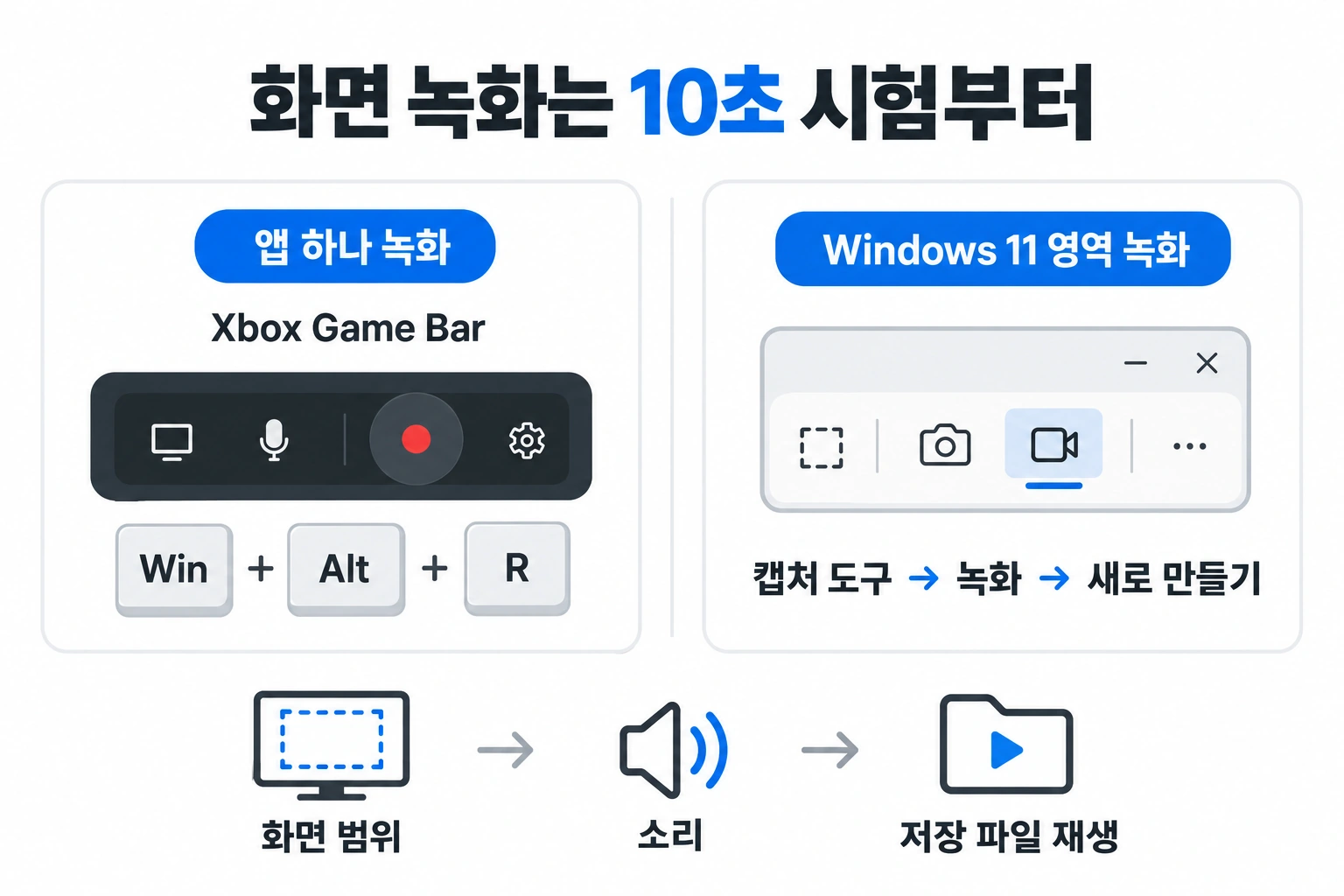
앱 하나를 짧게 녹화하려면 Xbox Game Bar의 Win+Alt+R부터 사용해보세요. 바탕화면이나 여러 창의 이동을 보여주려는 경우에는 녹화 범위를 먼저 따져야 합니다. Windows 11에서 영역 녹화가 필요하면 캡처 도구의 녹화 기능을 선택할 수 있습니다. 두 도구 모두 본 녹화 전에 10초만 시험하고 파일을 재생해보는 편이 안전합니다.
공식 자료 확인일: 2026년 10월 19일. 메뉴와 사용 가능한 기능은 Windows·앱 버전에 따라 다를 수 있습니다.
Game Bar는 녹화할 앱을 먼저 열고 시작합니다
녹화할 게임이나 앱을 선택한 상태에서 Win+G를 누르면 Game Bar가 열립니다. 캡처 위젯에서 녹화 버튼을 확인하거나 Win+Alt+R로 녹화를 시작하세요. 같은 단축키를 다시 누르면 중지합니다. 녹화 중 마이크를 켜거나 끄는 단축키는 Win+Alt+M입니다.
녹화 파일은 기본적으로 사용자 폴더의 동영상(Videos) → 캡처(Captures)에 MP4로 저장됩니다. 폴더를 옮겼다면 실제 저장 경로가 달라질 수 있습니다. 파일 탐색기에서 해당 폴더를 열어 가장 최근 파일의 시간과 앱 이름을 확인하세요.
단축키·기본 저장 위치의 근거: Microsoft의 Game Bar 녹화 안내.
녹화 버튼이 안 눌리면 대상 화면부터 바꿔보세요
Game Bar의 안내는 ‘녹화하려는 게임 또는 앱’에서 시작하는 방식입니다. 바탕화면이나 파일 탐색기에서 버튼이 비활성화되거나 지원하지 않는다는 메시지가 나오면, 먼저 녹화할 앱 창을 활성화해 다시 확인하세요. 앱 안에서는 되는데 바탕화면에서만 안 된다면 권한이나 드라이버를 무작정 초기화할 일이 아닙니다.
전체 작업 흐름이나 특정 영역을 보여주는 것이 목적이라면, Windows 11의 캡처 도구로 목적에 맞는 범위를 잡는 편이 낫습니다. 보호된 콘텐츠가 검게 나오거나 녹화가 거부되는 경우에는 제한을 우회하려 하지 말고 서비스에서 제공하는 저장·공유 수단을 확인하세요.
Windows 11의 캡처 도구는 영역을 지정합니다
시작 메뉴에서 ‘캡처 도구’를 열고 녹화 → 새로 만들기를 선택합니다. 지원하는 현재 버전에서는 Win+Shift+R로 녹화 영역 선택을 열 수도 있습니다. 녹화할 영역을 지정한 뒤 ‘시작’을 누르고, 끝나면 ‘중지’를 선택해 결과를 저장하세요. Win+Shift+S는 정지 화면 캡처 단축키이므로 영상 녹화와 구분합니다.
녹화 버튼이 보이지 않으면 Windows 버전과 Microsoft Store의 캡처 도구 업데이트를 먼저 확인하세요. Windows 10의 기본 캡처 도구에도 같은 영상 기능이 있다고 가정하지 않습니다. 저장 후에는 선택한 폴더에서 실제 파일을 열어보세요. 절차 근거: Microsoft 캡처 도구의 비디오 캡처 안내.
10초 시험 녹화는 이렇게 확인합니다
- 메일·메신저 알림을 정리하고 이름, 계정번호, 비밀번호 등이 화면에 남아 있지 않은지 확인합니다.
- 실제 녹화할 앱과 같은 화면에서 10초 정도 녹화합니다. 목소리가 필요하면 짧게 말하고, 앱 소리도 필요한 경우 함께 재생합니다.
- 중지 후 MP4를 열어 화면 범위, 글자 크기, 목소리, 앱 소리가 각각 들어갔는지 확인합니다.
- 마이크만 빠졌다면 Game Bar의 마이크 상태와 Windows 마이크 접근 설정을 확인합니다. 앱 소리만 빠졌다면 Win+G의 설정·캡처 오디오 범위를 확인합니다.
- 영상은 정상인데 파일을 못 찾았다면 저장 위치부터 해결하고 본 녹화를 시작합니다. 저장공간도 여유가 있는지 확인하세요.
이 시험에서 확인할 결과는 간단합니다. ‘녹화 중’ 표시만 보는 대신, 실제 파일에 필요한 화면과 소리가 함께 들어갔는지를 보는 겁니다. 다른 사람의 회의·통화·유료 콘텐츠를 담는 경우에는 녹화와 공유가 허용되는지도 먼저 확인하세요.


댓글
댓글 쓰기
질문은 자유롭게 남겨주세요. 광고성 댓글, 비방, 개인정보가 포함된 댓글은 삭제될 수 있습니다.