크롬 비밀번호 자동저장, 공용 PC에선 지울 곳이 갈립니다

도서관이나 PC방 컴퓨터에서 크롬이 띄운 저장 여부 확인 창을 무심코 눌렀다면, 자리를 뜨기 전에 딱 하나만 가르면 돼요. 그 비밀번호가 그 컴퓨터 안에만 남았는지, 아니면 내 구글 계정으로 넘어갔는지입니다. 둘은 지워야 하는 장소가 아예 다르거든요. 아래 경로와 설정 이름은 2026년 7월 28일에 크롬 고객센터와 구글 계정 고객센터의 컴퓨터용 안내를 다시 열어 대조한 내용이에요.
저장 위치는 크롬에 로그인했는지로 갈려요
결론부터 말하면 이래요. 크롬에 내 구글 계정으로 로그인한 상태였다면 비밀번호는 구글 계정에 저장돼 다른 기기에서도 쓸 수 있고, 로그인하지 않았다면 그 컴퓨터에만 저장됩니다. 크롬 고객센터의 비밀번호 관리 안내에 그대로 나와 있는 구분이에요.
이 한 줄이 공용 PC에서는 행동을 바꿔 놓습니다.
- 로그인하지 않은 채 저장했다면 그 컴퓨터에만 남아요. 자리를 뜨는 순간 내가 손댈 방법이 사라집니다.
- 로그인한 채 저장했다면 계정을 따라다녀요. 대신 집에 와서 내 노트북이나 휴대폰으로도 지울 수 있어요.
내가 어느 쪽이었는지 기억이 안 난다면, 크롬 오른쪽 위 프로필 자리에 내 사진이나 이름이 떠 있었는지 떠올려 보세요. 거기가 사람 모양 기본 아이콘이었다면 로그인하지 않은 쪽일 가능성이 큽니다.
확신이 서지 않으면 둘 다 한다고 생각하세요. 그 자리에서 목록을 확인해 지우고, 집에 와서 내 기기로 한 번 더 확인하는 순서예요.
크롬에 로그인하지 않았다면 그 자리에서 지워야 해요
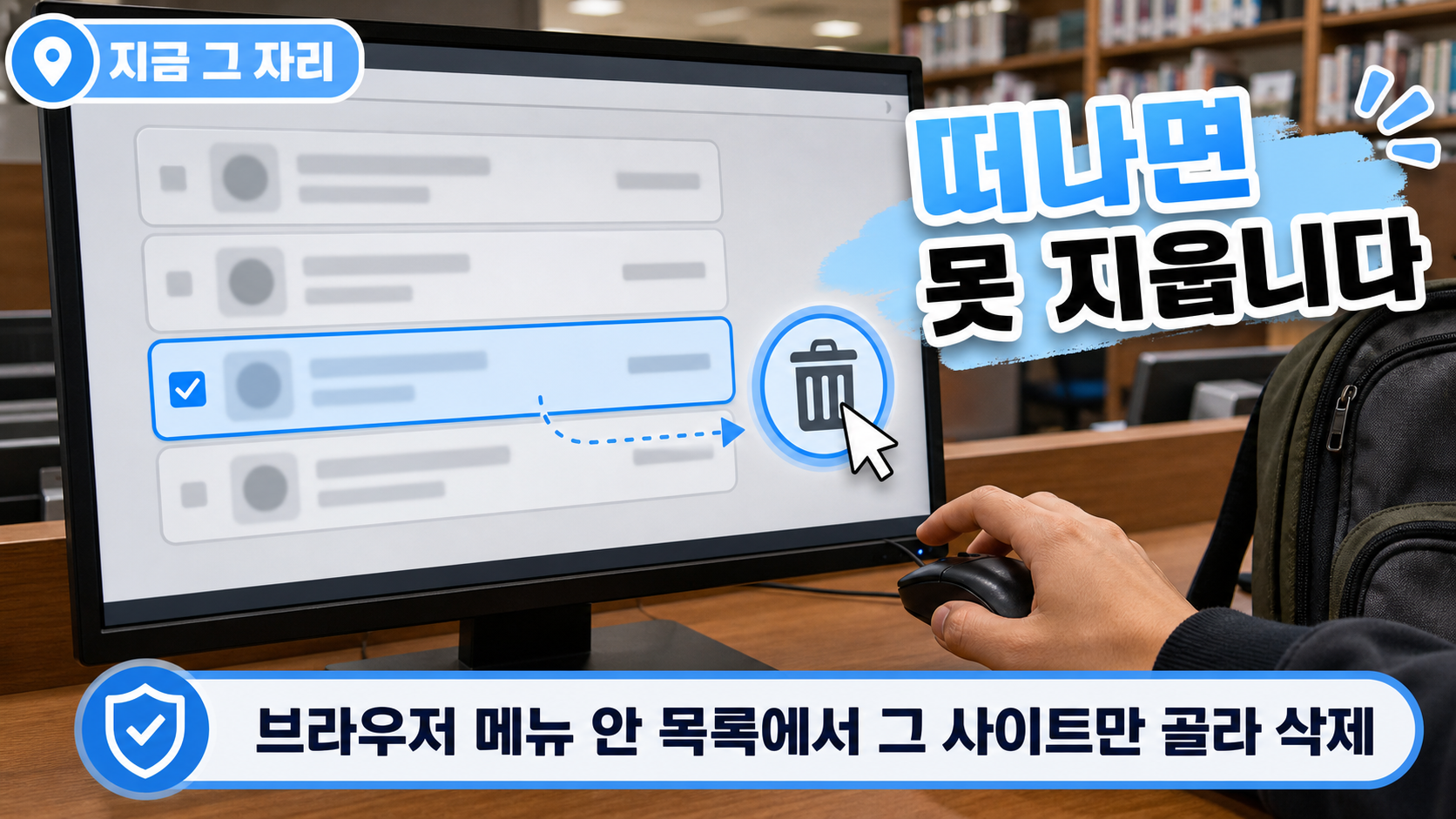
이 경우가 제일 급해요. 그 컴퓨터를 떠나면 원격으로 지울 방법이 없으니, 자리에서 일어나기 전에 브라우저 안에서 바로 삭제하세요.
- 크롬 오른쪽 위 점 세 개(더보기)를 눌러요.
- ‘비밀번호 및 자동 완성’으로 들어간 뒤 ‘Google 비밀번호 관리자’를 열어요.
- 방금 로그인했던 사이트를 목록에서 찾아 선택해요.
- ‘삭제’를 눌러 그 항목만 지워요.
여기서 놓치기 쉬운 게 두 가지 있어요. 첫째, 방문 기록과 쿠키를 지운다고 저장된 비밀번호까지 없어지지는 않아요. 목록을 직접 열어 확인해야 합니다. 둘째, 주소창에 비밀번호 관리자 웹사이트 주소를 쳐서 다시 로그인하지 마세요. 공용 컴퓨터에 로그인 흔적을 하나 더 만드는 일이라, 지우러 들어갔다가 더 남기는 꼴이 됩니다. 브라우저 안에 이미 열려 있는 목록에서 사이트별로 지우는 것으로 충분해요.
크롬에 로그인한 상태였다면 여기서는 로그아웃까지만
계정에 저장된 항목은 내 기기에서도 똑같은 목록으로 보여요. 그러니 공용 PC에서는 계정 화면을 더 열지 말고, 흔적을 끊는 데만 집중하는 편이 안전합니다.
- 로그인해 둔 사이트마다 각각 로그아웃해요.
- 크롬 오른쪽 위 프로필에서 구글 계정을 로그아웃하고, 만들어 둔 프로필이 있다면 삭제해요.
- 열어 둔 창을 전부 닫아요.
저장된 비밀번호 정리는 집에 와서 내 노트북이나 휴대폰의 크롬에서 같은 경로로 들어가 그 사이트만 지우면 끝나요. 비밀번호 글자가 화면에 보이지 않았더라도, 로그인 상태가 남아 있으면 다음 사람이 내 계정으로 글을 쓰거나 개인정보를 볼 수 있으니 로그아웃은 빠뜨리면 안 됩니다.
다음 사람을 위해 저장 제안 자체를 꺼 두고 싶다면 같은 경로의 ‘설정’에서 ‘비밀번호 및 패스키 저장 여부 확인’과 ‘자동으로 로그인’ 두 항목을 끄면 돼요. 다만 학교나 회사가 관리하는 크롬은 이 설정이 잠겨 있을 수 있습니다. 그럴 때는 억지로 바꾸려 하지 말고 계정에서 로그아웃한 뒤 담당자에게 물어보세요.
다음에 쓸 때는 게스트 모드로 열어요
여기가 예전에 많이 헷갈리던 부분이에요. 본인 소유가 아닌 기기에 로그인할 때의 구글 안내는 크롬을 쓴다면 게스트 모드로 열라고 절차를 안내하고, 시크릿 창은 크롬이 아닌 다른 브라우저를 쓸 때의 방법으로 구분해 놓았습니다. 공용 PC에 깔린 게 크롬이라면 시크릿 창보다 게스트 모드가 먼저예요.
게스트 모드는 사용을 마치고 창을 모두 닫아야 그 세션의 사용 기록이 남지 않아요. 닫는 것까지가 절차라고 생각하면 됩니다.
그렇다고 만능은 아니에요. 게스트 모드든 시크릿 창이든 화면을 옆 사람에게서 가려 주지는 않습니다. 잠깐 자리를 비우는 사이에 열려 있는 화면을 누가 만지면 그대로 뚫려요. 잠깐이라도 자리를 뜬다면 창을 닫고 가는 게 맞습니다.
이미 자리를 떠났다면 내 기기에서 원격 로그아웃

버스에서 생각났다고 그 컴퓨터로 돌아갈 필요는 없어요. 내 휴대폰이나 집 컴퓨터에서 구글 계정에 들어간 뒤 보안 및 로그인 안의 ‘모든 기기 관리’를 열면, 내 계정에 로그인된 기기 목록이 나옵니다. 거기서 그 컴퓨터를 골라 로그아웃하면 돼요. 기기 이름만으로는 어느 것인지 모르겠다면, 낯선 항목을 모두 로그아웃하는 쪽이 안전합니다.
다만 여기에도 한계가 하나 있어요. 원격 로그아웃은 세션을 끊는 기능이지, 그 컴퓨터에 저장된 비밀번호 자체를 지워 주지는 않습니다. 그래서 저장했을 가능성이 있으면 해당 사이트에서 비밀번호를 새로 바꿔야 남아 있는 옛 값이 쓸모없어져요.
- 같은 비밀번호를 다른 사이트에서도 썼다면 그곳도 각각 다른 비밀번호로 바꿔요.
- 이메일, 쇼핑몰, 클라우드처럼 중요한 계정은 그 사이트 자체의 ‘모든 기기에서 로그아웃’ 기능도 찾아 눌러요.
- 이메일과 금융·쇼핑 계정에는 2단계 인증이나 패스키를 켜 두면 비밀번호만으로는 못 들어가게 막을 수 있어요.
내 노트북이라면 계속 써도 괜찮아요
공용 PC 이야기라고 자동저장 자체를 버릴 필요는 없습니다. 혼자 쓰는 노트북에 화면 잠금이 걸려 있다면, 외우기 쉬운 비밀번호 하나를 여러 사이트에 돌려쓰는 것보다 사이트마다 다른 비밀번호를 저장해 두는 편이 오히려 안전해요.
대신 하나는 직접 켜야 합니다. 저장된 비밀번호를 화면에 표시할 때 Windows Hello나 맥의 화면 잠금으로 한 번 더 본인 확인을 하게 하는 기능은 크롬 고객센터 안내 기준으로 기본적으로 사용 중지돼 있어요. 비밀번호 관리자 설정에서 이 항목을 찾아 켜 두세요. 켜 두면 잠깐 자리를 비운 사이에 누가 비밀번호를 눈으로 확인하는 일은 막을 수 있습니다.
무엇을 보고 썼고 어디까지가 한계인지
확인일은 2026년 7월 28일이고, 아래 네 곳의 컴퓨터용 안내를 열어 저장 위치 구분, 메뉴 경로, 설정 이름, 게스트 모드와 원격 로그아웃 절차를 대조했어요.
- Google Chrome 고객센터 - Chrome에서 비밀번호 관리하기
- Google 계정 고객센터 - 본인 소유가 아닌 기기에 로그인
- Google 계정 고객센터 - 계정에 액세스한 기기 확인하기
- Google Chrome 고객센터 - 비밀번호를 보호하는 방법
확인하지 못한 부분도 밝혀 둘게요. 학교나 회사가 관리하는 크롬에서 어떤 설정이 잠기는지는 조직이 정하는 정책이라 기기마다 다르고, 특정 공용 컴퓨터에 실제로 무엇이 저장돼 있는지는 그 목록을 직접 열어 봐야만 알 수 있습니다. 크롬이 아닌 다른 브라우저나 휴대폰 앱의 자동저장은 이 글에서 다루지 않았어요.


댓글
댓글 쓰기
질문은 자유롭게 남겨주세요. 광고성 댓글, 비방, 개인정보가 포함된 댓글은 삭제될 수 있습니다.