크롬·엣지 다운로드 경고 4종 구분법, 끄지 말고 이 순서로 확인
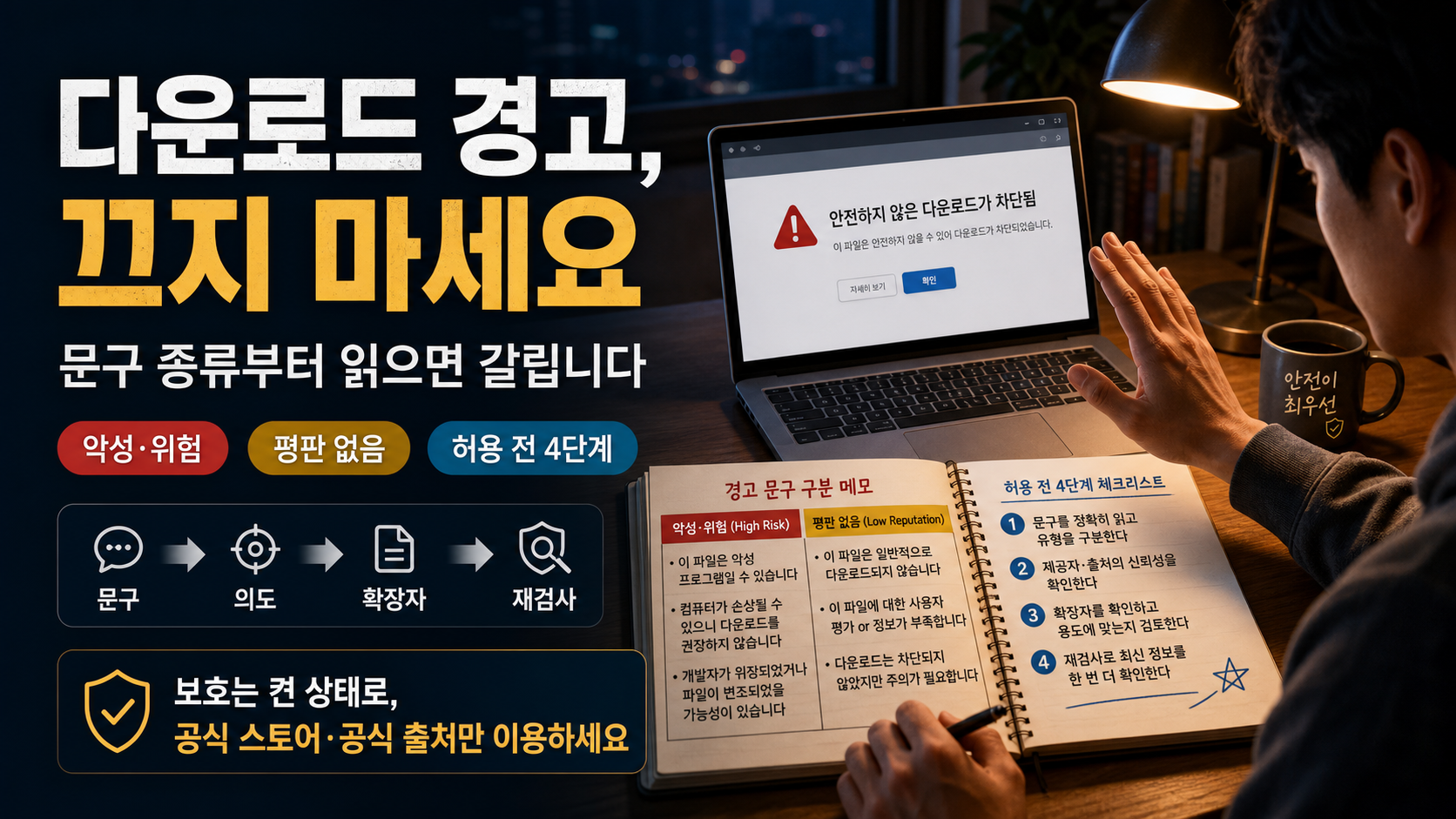
파일 하나 받으려는데 크롬이나 엣지가 “안전하지 않은 다운로드”, “흔히 다운로드되지 않는 파일”이라며 막아설 때가 있죠. 이때 제일 먼저 할 일은 검색하면 잔뜩 나오는 ‘경고 끄는 법’이 아니라 지금 뜬 경고가 어느 종류인지 읽는 것이에요. 같은 노란 줄, 붉은 줄처럼 보여도 안쪽 뜻은 ‘실제로 나쁜 것으로 걸러졌다’와 ‘아직 아는 사람이 적다’로 갈리거든요. 2026년 7월 28일에 마이크로소프트 Defender SmartScreen 자주 묻는 질문(FAQ)과 Microsoft Learn 문서를 열어 문구를 대조했고, 구글 크롬 고객센터 안내는 같은 날 접속이 막혀 2026년 7월 19일자 보관본으로 확인했습니다.
크롬은 막힌 다운로드를 네 갈래로 보여줍니다
크롬은 차단한 다운로드를 한 덩어리로 묶지 않고 네 가지 이유로 나눠 알려줘요. 어느 칸에 걸렸는지만 알아도 다음 행동이 정해집니다.
- 위험(Dangerous) — 악성 소프트웨어이거나, 몰래 기기를 바꾸는 기만 소프트웨어로 판단된 파일이에요.
- 의심(Suspicious) — 흔치 않거나 낯선 파일, 또는 zip·rar 압축이나 암호를 걸어 검사를 피하려는 정황이 있는 파일입니다.
- 미확인(Unverified) — 세이프 브라우징(구글의 안전 검사)이 꺼진 상태에서 받은 파일이에요.
- 비보안(Insecure) — 암호화되지 않은 HTTP 연결로 전달됐거나, 페이지 자체는 안전한데 파일만 위험한 경로로 온 경우입니다.
이 네 갈래와 각 정의는 구글 크롬 고객센터의 다운로드 차단 안내(2026년 7월 19일 보관본)에 있는 그대로예요. 위쪽 두 칸(위험·의심)은 파일을 보고 내린 판단이고, 아래 두 칸(미확인·비보안)은 받는 상황을 보고 붙인 표시라는 점이 다릅니다.
‘흔히 다운로드되지 않는 파일’은 악성이라는 뜻이 아닙니다
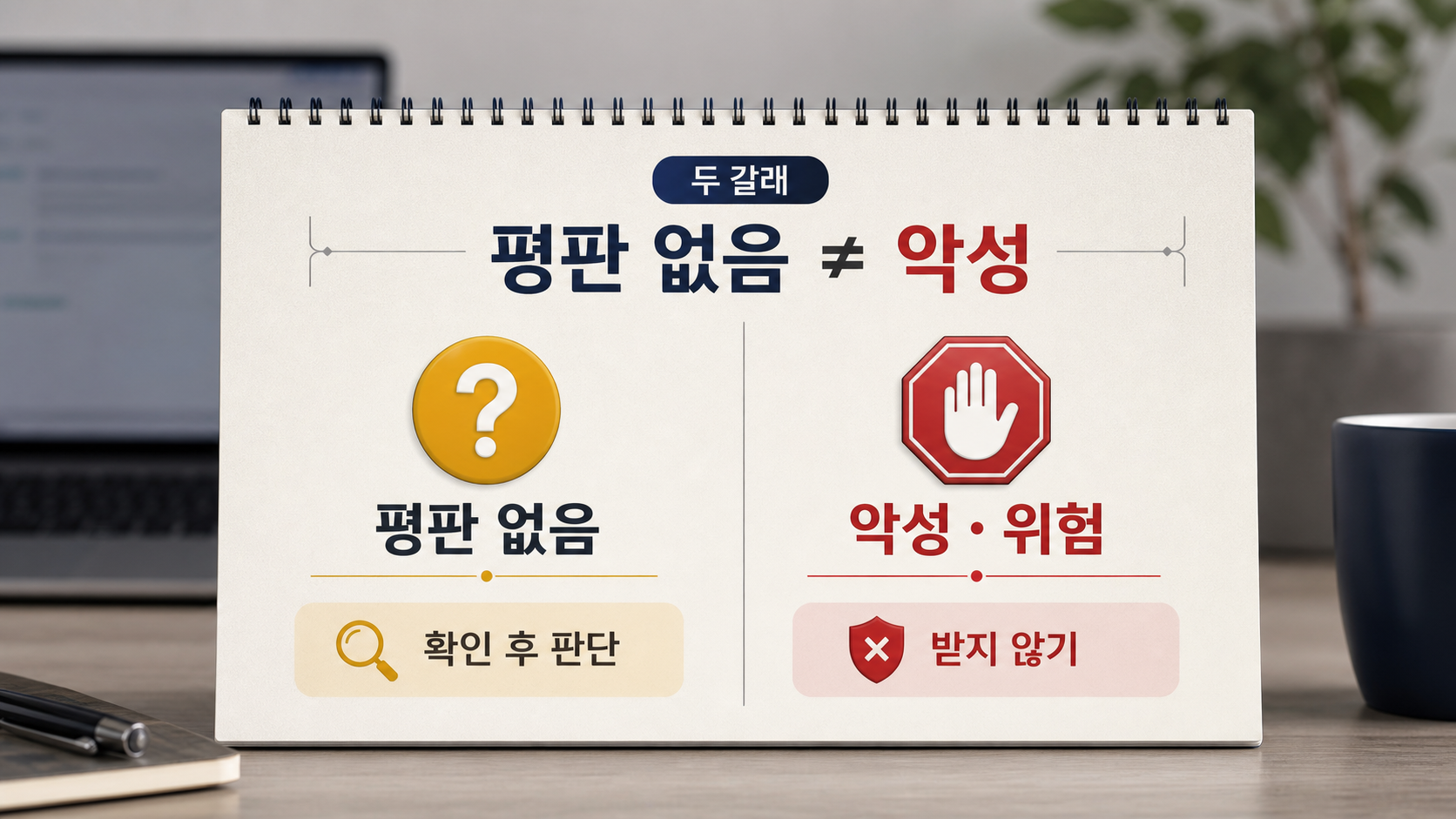
제일 헷갈리는 게 ‘흔히 다운로드되지 않는’ 계열 문구예요. 엣지가 쓰는 마이크로소프트 SmartScreen도 비슷한 말을 씁니다. 그런데 마이크로소프트 FAQ는 이 경고의 뜻을 이렇게 못박아요.
“이 애플리케이션 평판 경고는 그 다운로드가 악성이라는 표시가 아니다. 다만 대개 위험이 더 높은 다운로드와 관련이 있다.” — Microsoft Defender SmartScreen 자주 묻는 질문(FAQ), 한국어로 옮김
쉽게 풀면 “아직 아는 사람이 없는 신인”에 가까운 표시예요. 나쁜 파일이라고 확정한 게 아니라 평판 정보가 부족하다는 신호일 수 있습니다. 반대로 ‘위험·악성’ 문구는 검사에서 실제로 나쁜 것으로 걸러졌다는 뜻이라 성격이 완전히 달라요. 다만 평판 없음이 곧 안전 확정도 아닙니다. FAQ 문장 뒷부분처럼, 이런 다운로드가 위험한 쪽에 몰려 있는 경향은 남아 있으니까요.
무엇을 보고 경고하나 — 해시, 서명, 다운로드 횟수, 사이트 평판
SmartScreen은 파일 안쪽만 뜯어보는 게 아니라 ‘이 파일의 평판’을 온라인으로 조회합니다. FAQ 설명으로는 파일의 해시값(파일마다 다른 지문 같은 고유값)과 디지털 서명을 온라인 서비스에 대조하고, 여기에 백신 검사 결과, 다운로드 횟수, 다운로드 이력, 사이트(URL) 평판을 함께 봐요.
그래서 어제 처음 공개된 프로그램이나 사내에서 몇 명만 받는 도구는 “아직 평판이 쌓이지 않았다”는 이유만으로 경고를 만납니다. Microsoft Learn의 SmartScreen 개요도 평판이 없는 파일에 경고를 띄운다고 설명하고요. 반대 상황도 있어요. 이미 수백만 명이 쓰는 유명 설치파일이 갑자기 ‘위험’으로 막힌다면 그건 평판 부족이 아니라 변조, 오탐, 또는 이상한 배포 경로 쪽을 의심할 신호입니다.
허용을 누르기 전, 이 순서로 확인하세요
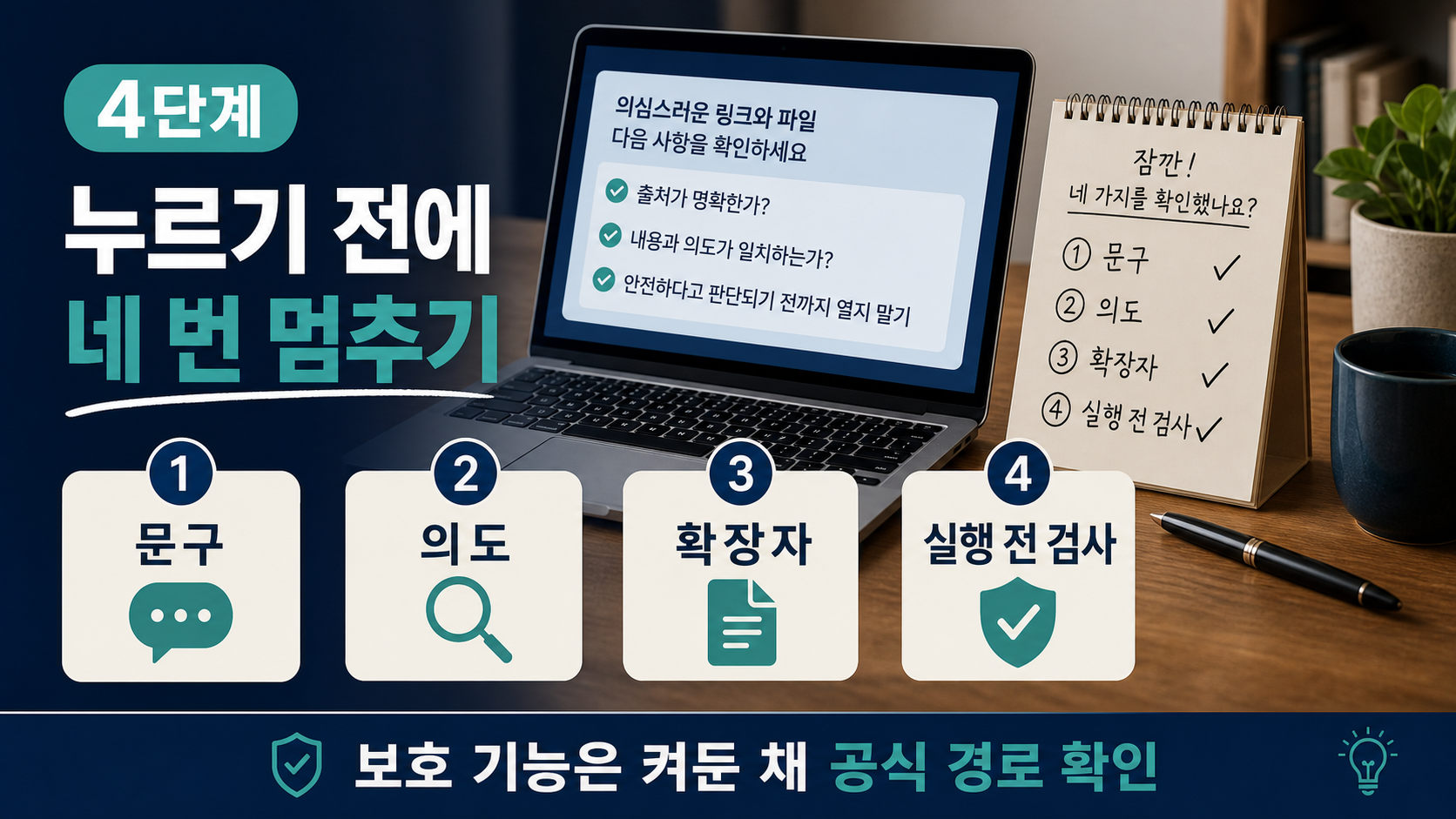
보호 기능을 끄지 않고도 위험을 낮출 수 있는 순서예요. 위에서부터 차례로 짚어보고, 하나라도 걸리면 거기서 멈추면 됩니다.
- 경고 문구부터 정확히 읽기 — ‘흔히 다운로드되지 않은’ 계열인지, ‘악성·위험’인지 구분합니다. 후자면 여기서 끝내고 받지 않는 걸 기본으로 하세요.
- 내가 의도해서 받는 파일인지 되묻기 — 광고 배너, 팝업, 메일 링크를 누르자 저절로 시작된 다운로드라면 경고가 없어도 위험 신호예요. 공식 홈페이지에서 내 손으로 눌러 받은 파일인지 확인합니다.
- 확장자와 파일 종류 보기 — 문서인 줄 알았는데 .exe·.scr·.js·.bat 같은 실행 파일이거나, 열어봐야 안다는 이유로 암호가 걸린 압축이면 특히 조심하세요. 크롬이 압축·암호 파일을 ‘의심’으로 분류하는 이유가 이것입니다.
- 받은 뒤 바로 실행하지 말고 한 번 더 검사 — 평판만 부족한 정상 파일 같다는 판단이 서도 곧장 더블클릭하지 마세요. 윈도우 보안(Microsoft Defender) 검사로 한 번 더 확인하면 위험을 줄일 수 있습니다.
한 가지 덧붙이면, 회사 문서·개인정보·소스코드처럼 밖으로 나가면 곤란한 파일은 공개형 다중 검사 서비스에 올리지 마세요. 올린 파일이 그대로 보관·공유될 수 있어서, 이런 파일은 조직 보안 담당자나 로컬 Defender 검사로 확인하는 편이 안전해요.
놓치기 쉬운 지점이 하나 있습니다. ‘허용’은 되돌리기 어려운 행동이에요. 네 단계 중 걸리는 게 있다면 그 파일을 지금 꼭 받아야 하는지부터 다시 보고, 공식 스토어나 제조사 홈페이지의 다른 다운로드 경로를 먼저 찾아보는 쪽이 낫습니다.
HTTPS 자물쇠·공식 사이트·코드서명이 안전 증명은 아닌 이유
“자물쇠가 있으니까”, “공식 사이트니까”, “서명된 프로그램이니까” 하고 넘기는 경우가 많아요. 셋 다 확인해 두면 좋은 신호이지만, 안전을 증명하는 도장은 아닙니다.
HTTPS 자물쇠
자물쇠는 ‘연결이 암호화됐다’는 뜻이지 ‘내려받는 파일이 안전하다’는 뜻이 아니에요. 나쁜 파일도 암호화된 연결로 얼마든지 전달됩니다. 크롬이 HTTP 전달을 ‘비보안’으로 따로 경고한다는 건, HTTPS면 그 항목 하나만 통과했다는 의미예요.
공식 사이트에서 받았다는 사실
공식 사이트도 침해당할 수 있고, 게시판이나 파일 공유 영역에는 다른 사람이 올린 파일이 섞이기도 합니다. 주소가 진짜 공식 도메인인지, 한두 글자만 바꿔 흉내 낸 주소는 아닌지도 같이 보세요.
코드서명(디지털 서명)
코드서명은 ‘누가 만들었는지’를 밝히는 표시예요. SmartScreen FAQ가 안내하는 범위도 Authenticode 방식으로 서명하고, Windows Root Certificate Program에 속한 인증기관이 발급한 인증서를 쓰라는 정도까지입니다. 그 문서 어디에도 서명하면 경고가 사라진다는 보장 문구는 없어요. 서명 자체가 도용되거나 악용되는 사례도 있으니, 서명 유무만 보고 안심하면 안 됩니다.
보호 기능을 끄는 대신, 배포자라면 오탐으로 알리기
“세이프 브라우징 끄기”, “SmartScreen 끄기”로 해결하라는 안내를 자주 만나실 거예요. 그런데 그건 이 파일 하나의 경고를 없애는 게 아니라 앞으로 받을 모든 파일의 안전 검사를 함께 끄는 일입니다. 정상 파일 하나 받자고 집 전체 경보기를 뽑아두는 셈이라 권하지 않아요. 크롬도 안전 검사가 꺼진 상태에서 받은 파일을 ‘미확인’으로 따로 표시해 흔적을 남깁니다.
반대편 입장, 그러니까 내가 만든 정상 프로그램에 경고가 뜨는 경우라면 방향이 다릅니다. Microsoft Learn 문서는 잘못 걸린 파일을 검토받는 제출 경로(microsoft.com/wdsi/filesubmission)를 안내하고 있어요. 다만 제출했다고 경고가 즉시 내려간다고 볼 근거는 문서에 없습니다. 평판은 다운로드가 쌓이면서 시간에 걸쳐 만들어지는 값이라, 배포 초기에는 경고가 남아 있을 수 있어요.
확인한 기준과 남은 한계
확인일 2026년 7월 28일. SmartScreen FAQ에서는 평판 경고가 악성의 표시가 아니라는 문구, 평판 판정에 쓰는 요소(파일 해시·디지털 서명·백신 결과·다운로드 횟수와 이력·사이트 평판), Authenticode 서명과 Windows Root Certificate Program 소속 인증기관 안내를 원문으로 대조했어요. Microsoft Learn 한국어 개요(2026년 4월 23일 갱신본)에서는 평판 없는 파일 경고와 오탐 파일 제출 경로를 확인했습니다. 크롬의 네 갈래 분류는 고객센터 공식 문서 내용이지만, 확인일에 이 네트워크에서 라이브 페이지가 열리지 않아 2026년 7월 19일자 보관본으로 대조했습니다.
- Microsoft Defender SmartScreen 자주 묻는 질문(FAQ)
- Microsoft Learn - Microsoft Defender SmartScreen 개요
- Google 크롬 고객센터 - 다운로드가 차단된 이유(2026년 7월 19일 보관본)
한계도 같이 말씀드릴게요. 화면에 실제로 뜨는 문장은 브라우저 버전·언어·업데이트에 따라 조금씩 다르게 보일 수 있습니다. 그리고 이 글로는 여러분이 지금 받으려는 그 파일이 안전한지까지는 판정할 수 없어요. 문구 종류를 읽고, 의도한 다운로드인지 되묻고, 확장자를 보고, 받은 뒤 한 번 더 검사하는 네 단계까지가 개인이 직접 할 수 있는 몫입니다.


댓글
댓글 쓰기
질문은 자유롭게 남겨주세요. 광고성 댓글, 비방, 개인정보가 포함된 댓글은 삭제될 수 있습니다.