아이피타임 이중공유기 IPTV 끊김, KT 지정포트부터 확인해요
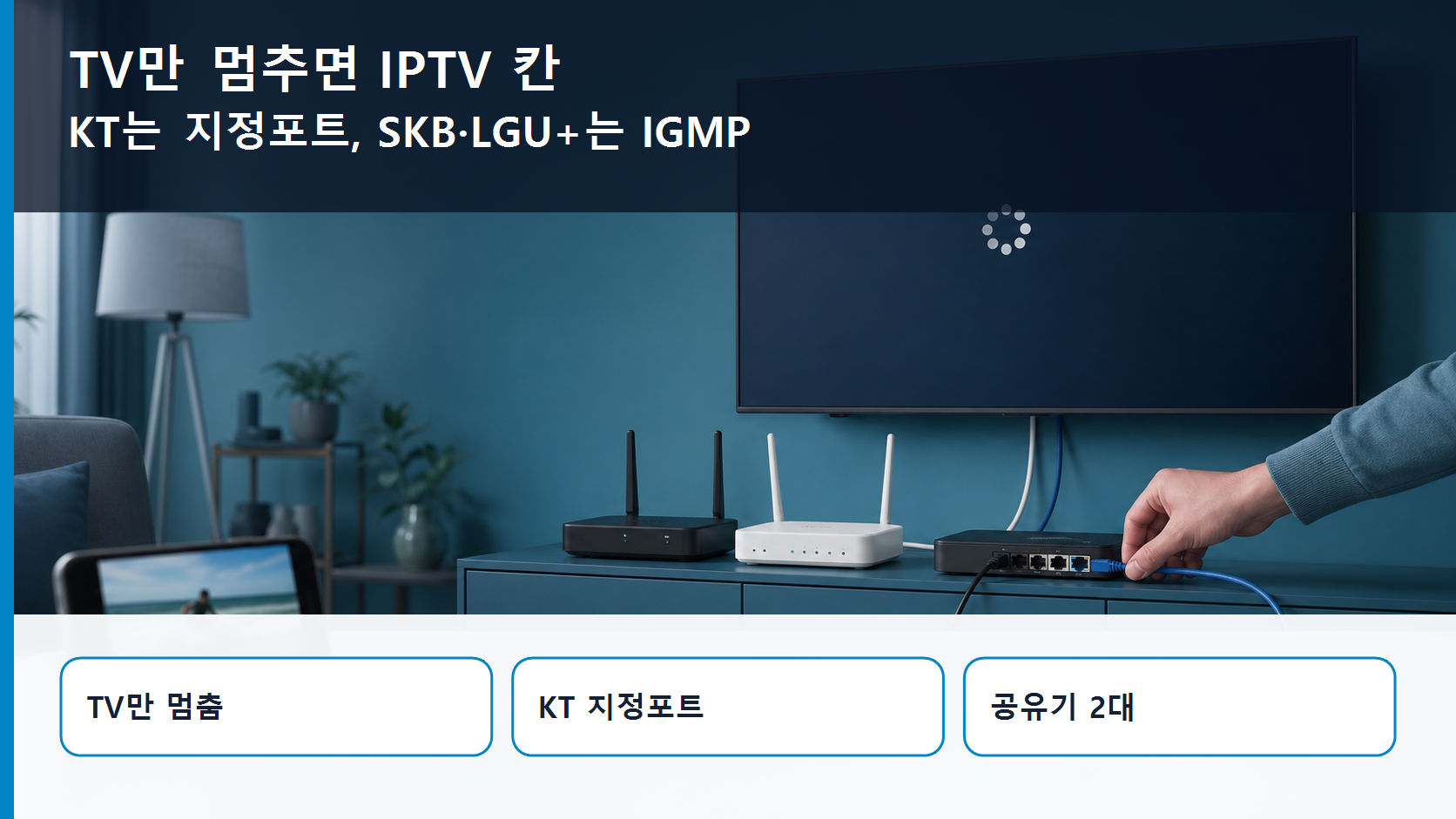
TV 화면은 멈춰 있는데 그 옆에서 휴대전화로는 영상이 잘 돌아간다면, 회선이 통째로 끊긴 상황이 아닐 가능성이 큽니다. ipTIME 공유기를 쓰는 집이라면 손댈 칸은 통신사에 따라 정해져 있어요. KT는 IPTV 전용으로 지정된 포트, SK브로드밴드와 LG U+는 IGMP Proxy 항목입니다. 2026년 7월 28일에 ipTIME 고객지원 문서와 KT 고객지원 안내를 다시 열어 대조한 내용이에요.
다만 시작 전에 선을 하나 그어둘게요. 공유기를 두 대 겹쳐 쓰는 집에서 흔히 말하는 ‘앞쪽 공유기가 신호를 막는다’는 설명은 제조사나 통신사 공식 문서에 나오지 않습니다. 아래에서 공식 안내로 확인되는 부분과, 각자 집에서 직접 확인해봐야 하는 부분을 나눠서 적었어요.
손대기 전에 증상부터 갈라놔요
설정을 건드리기 전에 1분만 쓰면 방향이 갈립니다. TV가 멈춘 그 순간에 휴대전화를 같은 와이파이에 붙여두고 웹페이지나 영상을 열어보세요. 인터넷은 바로 열리는데 실시간 채널이나 VOD만 안 나온다면 IPTV 전달 설정 쪽이 맞습니다.
- TV만 멈춘다 → 아래 IPTV 설정과 셋톱박스가 꽂힌 포트를 봅니다.
- 유선은 되는데 와이파이만 끊긴다 → 무선 거리와 채널 문제라 이 글의 절차와는 다른 얘기입니다.
- TV·와이파이·유선이 전부 끊긴다 → 통신사 회선과 맨 앞 장비부터 점검합니다.
- 일정 시간마다 공유기가 저 혼자 재부팅된다 → IPTV 메뉴가 아니라 전원 어댑터·발열·펌웨어 쪽을 의심하는 게 빠릅니다.
첫 번째에 해당할 때만 아래를 계속 읽으면 됩니다. 나머지 세 경우는 IPTV 항목을 아무리 바꿔도 증상이 그대로예요.
KT는 꽂는 포트가 정해져 있어요
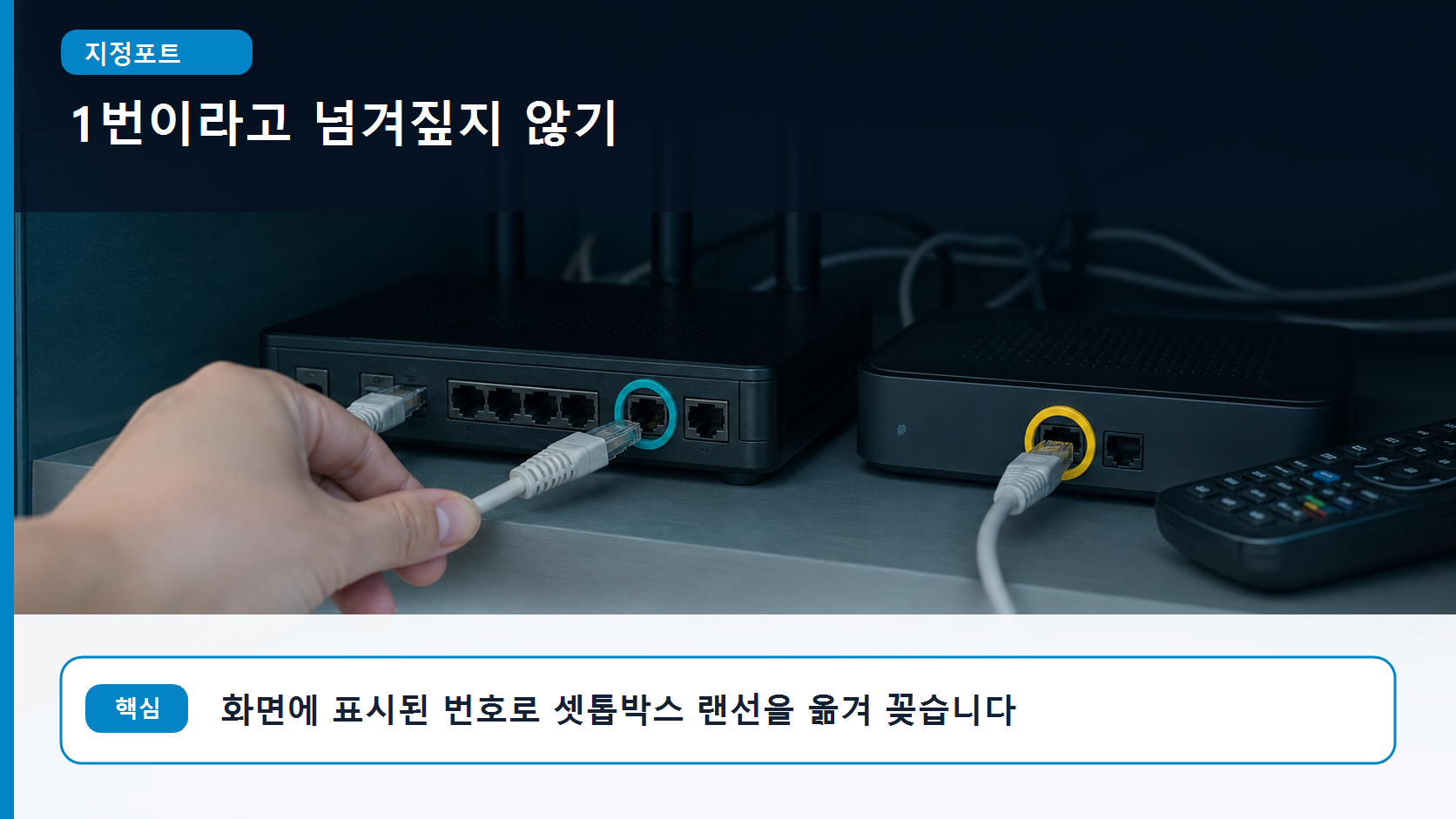
KT라면 항목 선택과 포트 이동이 한 세트입니다. ipTIME 고객지원의 IPTV 설정 안내는 ‘공인IP주소를 사용하는 IPTV-KT’를 선택한 뒤, 설정 화면에 표시된 지정 포트에 셋톱박스를 연결하라고 안내합니다. 이 지정 포트는 제품마다 달라서 LAN 1번일 수도, 4번일 수도, 8번일 수도 있어요. 같은 문서에 T3008은 8번이라는 예가 나옵니다.
1번이 기본이겠거니 하고 넘겨짚으면 여기서 시간을 다 씁니다. 화면에 몇 번이라고 쓰여 있는지 먼저 읽고, 그 번호로 랜선을 옮기세요.
비교적 최근 펌웨어를 쓰는 제품은 방식이 하나 더 있습니다. ipTIME 펌웨어 안내를 보면 14.11.2 버전부터 AX8004BCM 같은 일부 제품에서 셋톱박스의 MAC 주소를 등록해 공인 IP를 할당하는 MAC VLAN 방식을 지원하고, 14.12.0 이상에서는 14버전 전 제품으로 넓혔다고 나와요. MAC 주소는 셋톱박스마다 하나씩 붙은 장비 고유 번호라고 보면 됩니다. 관리자 화면에 예전 설명과 다른 문구가 보인다면 눈앞의 화면과 그 모델 설명서를 기준으로 삼으세요.
여기서 한 가지 헷갈리기 쉬운 대목이 있습니다. KT 고객지원의 셋톱박스 연결 안내는 랜 1~4번 중 아무 포트에나 연결하면 된다고 설명해요. 이건 KT가 제공한 공유기를 쓸 때의 안내입니다. 셋톱박스를 ipTIME 공유기에 물리는 순간에는 ipTIME 화면이 지정한 포트를 따라야 해요. 두 안내가 충돌하는 게 아니라, 각자 다른 장비를 전제로 말하고 있는 겁니다.
SK브로드밴드와 LG U+는 칸 하나로 끝나기도 해요
이쪽은 포트 지정이 없습니다. ipTIME 공식 안내 기준으로 ‘IPTV 사용함’ 또는 ‘사설IP 주소를 사용하는 IPTV(IGMP Proxy)-SKB, LGU+’ 항목을 고른 뒤, 셋톱박스를 공유기의 LAN 포트 중 한 곳에 연결하면 됩니다.
IGMP Proxy라는 말이 낯설 텐데, 방송 신호를 필요로 하는 셋톱박스 쪽으로 길을 이어주는 기능이라고 이해하면 충분해요. 실시간 방송은 같은 화면을 여러 집에 한꺼번에 뿌리는 방식이라, 중간 장비가 이 신호를 IPTV용으로 알아보지 못하면 인터넷은 되는데 TV만 멈추는 모양이 됩니다.
그러니 포트를 계속 바꿔 꽂아보기 전에, 이 항목이 실제로 체크되어 저장까지 됐는지부터 확인하세요. 적용 버튼을 안 눌러 그대로였던 경우가 의외로 많습니다.
관리자 화면에서 실제로 누르는 순서
- 셋톱박스 랜선이 실제로 꽂혀 있는 ipTIME 공유기가 어느 것인지 확인합니다. 두 대라면 이걸 헷갈린 채 다른 장비를 고치는 일이 잦아요.
- 그 공유기에 연결된 휴대전화나 컴퓨터에서 관리자 주소로 접속합니다. 초기값을 안 바꿨다면 보통 192.168.0.1이지만, 내부 주소가 바뀐 집도 있습니다.
- 관리도구 → 고급설정 → 특수기능 → IPTV 설정 순으로 들어갑니다.
- KT면 KT용 공인 IP 항목을, SK브로드밴드·LG U+면 IPTV 사용 또는 IGMP Proxy 항목을 선택합니다.
- KT라면 화면에 뜬 지정 포트로 셋톱박스 랜선을 옮겨 꽂습니다.
- 설정을 적용하고 공유기가 완전히 켜질 때까지 기다린 뒤 셋톱박스를 다시 시작합니다.
- 실시간 채널과 VOD를 각각 틀어봅니다. 한쪽만 되는 경우가 있어서 둘 다 확인해야 해요.
관리자 암호가 기억나지 않는다고 바로 초기화 버튼을 누르지는 마세요. 초기화하면 인터넷 접속 정보와 와이파이 이름·비밀번호까지 함께 지워져서, TV를 고치려다 집 전체를 다시 세팅하게 됩니다.
공유기가 두 대면 여기부터는 공식 안내가 없어요
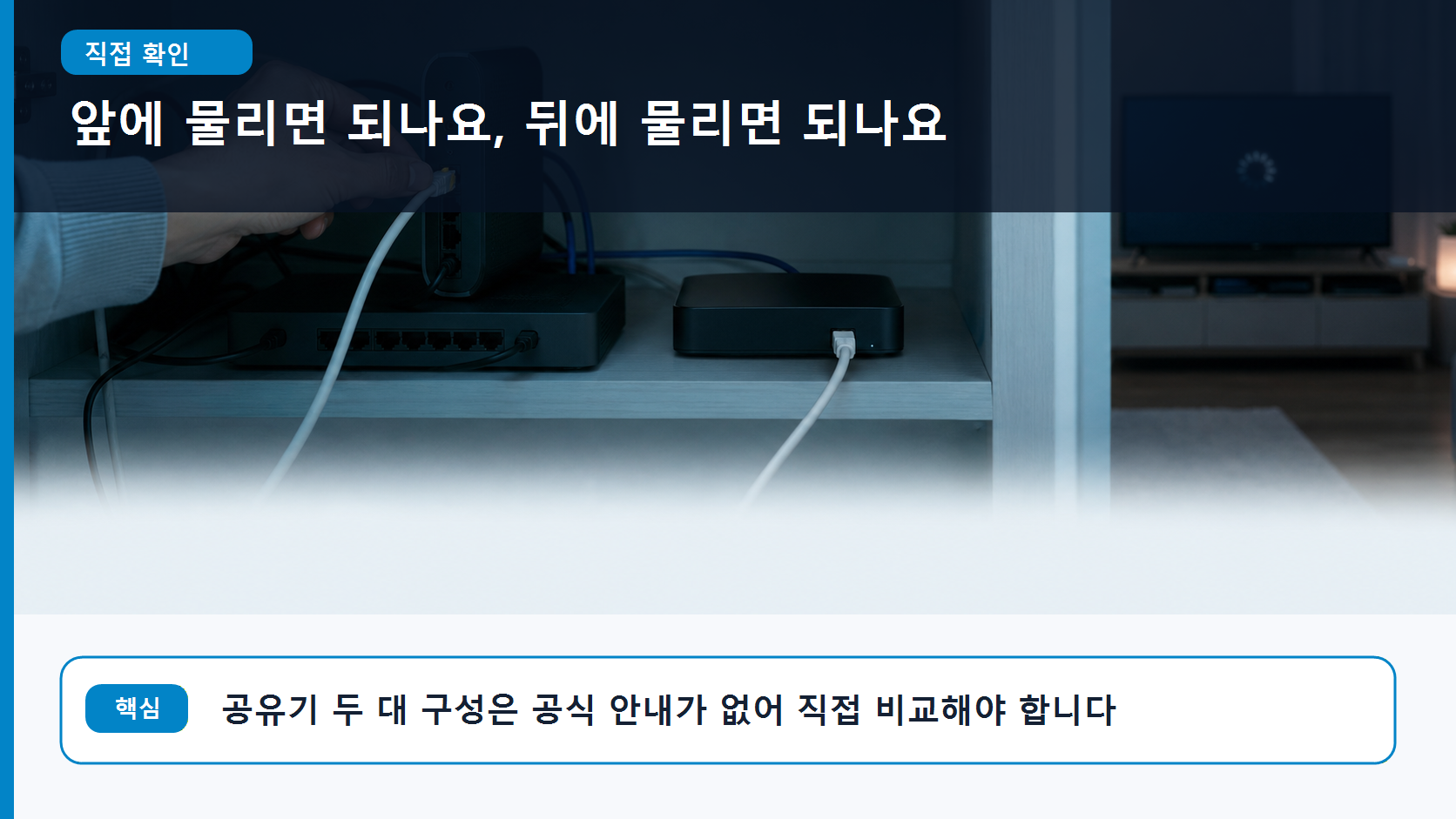
이 대목은 성격이 다릅니다. ipTIME 문서는 셋톱박스가 연결된 공유기 한 대를 어떻게 설정하는지까지 안내하고, KT 고객지원에는 공유기를 두 대 겹쳐 쓰는 구성에 대한 안내 자체가 없습니다. 그래서 아래 내용은 공식 규정이 아니라, 각자 집에서 직접 확인해봐야 하는 순서로 읽어주세요.
공식 문서로 확인되는 것은 “셋톱박스가 물린 공유기에 IPTV 설정을 한다”까지입니다. 두 대 중 어느 쪽이 문제인지는 이번에 확인한 세 문서 어디에도 규정되어 있지 않습니다.
가장 단순한 확인법은 셋톱박스를 통신사 장비나 맨 앞 공유기에 임시로 직접 연결해보는 겁니다. 거기서는 멀쩡한데 두 번째 공유기를 거치면 멈춘다면, 원인이 뒤쪽 경로에 있다는 뜻이 됩니다. 반대로 어디에 꽂아도 똑같다면 설정 문제가 아니라 장비나 회선 쪽을 봐야 해요.
두 번째 공유기를 허브(AP) 모드로 바꾸는 방법도 자주 언급됩니다. 주소를 두 번 나눠주는 구조를 줄이는 데는 도움이 될 수 있지만, 모드를 바꿨다고 IPTV 지원까지 저절로 따라오는 것은 아닙니다. 전환 후에도 셋톱박스가 지나가는 경로의 IPTV 설정이 살아 있는지 다시 봐야 해요.
설정을 바꿔도 그대로일 때 갈림길
- IPTV 메뉴가 아예 안 보인다 → 그 모델이나 지금 펌웨어가 기능을 지원하지 않을 수 있습니다. 모델별 설명서와 펌웨어 정보를 확인하세요.
- 유선 직결은 되는데 메시나 확장기를 거치면 멈춘다 → 무선 구간의 IPTV 전달 지원은 모델마다 다릅니다. 셋톱박스를 유선으로 물려 비교해보세요.
- 설정 직후엔 되다가 얼마 뒤 공유기가 멈춘다 → 펌웨어, 전원 어댑터, 발열 쪽입니다. IPTV 메뉴만 반복해서 만져도 달라지지 않아요.
- 통신사 공유기에선 정상인데 ipTIME에서만 안 된다 → 모델명, 펌웨어 버전, 통신사, 연결 순서를 적어 제조사 고객지원에 문의하는 편이 빠릅니다.
- 어느 장비에 직접 연결해도 안 된다 → 셋톱박스나 회선 점검이 필요합니다. 요금 명세서나 통신사 앱의 고객센터로 장애 접수를 하세요.
펌웨어를 올릴 때는 다른 모델 파일을 쓰면 안 됩니다. 공유기 바닥면의 모델명과 하드웨어 버전을 그대로 확인한 뒤 해당 제품용 파일만 적용하세요.
대조한 자료와 남은 한계
2026년 7월 28일에 아래 세 문서를 직접 열어 대조했습니다. KT 지정 포트와 MAC VLAN 지원 버전, SK브로드밴드·LG U+의 IGMP Proxy 항목은 공식 문서에서 확인한 내용이에요. 반면 공유기 두 대 구성의 원인 판별은 근거가 되는 공식 규정을 찾지 못해, 직접 확인해야 하는 절차로만 남겨뒀습니다. 실제 장비로 재현 시험을 한 기록은 없고, 메뉴 이름과 지원 여부는 모델·펌웨어에 따라 달라집니다.
- EFM네트웍스 ipTIME 고객지원 – IPTV 시청을 위한 공유기 설정 방법
- EFM네트웍스 ipTIME 고객지원 – KT IPTV용 MAC VLAN 지원 펌웨어 안내
- KT 고객지원 – 모뎀과 셋톱박스 연결 안내


댓글
댓글 쓰기
질문은 자유롭게 남겨주세요. 광고성 댓글, 비방, 개인정보가 포함된 댓글은 삭제될 수 있습니다.