노트북 배터리 충전 제한 80~85%, 책상 사용과 외출 전 설정법
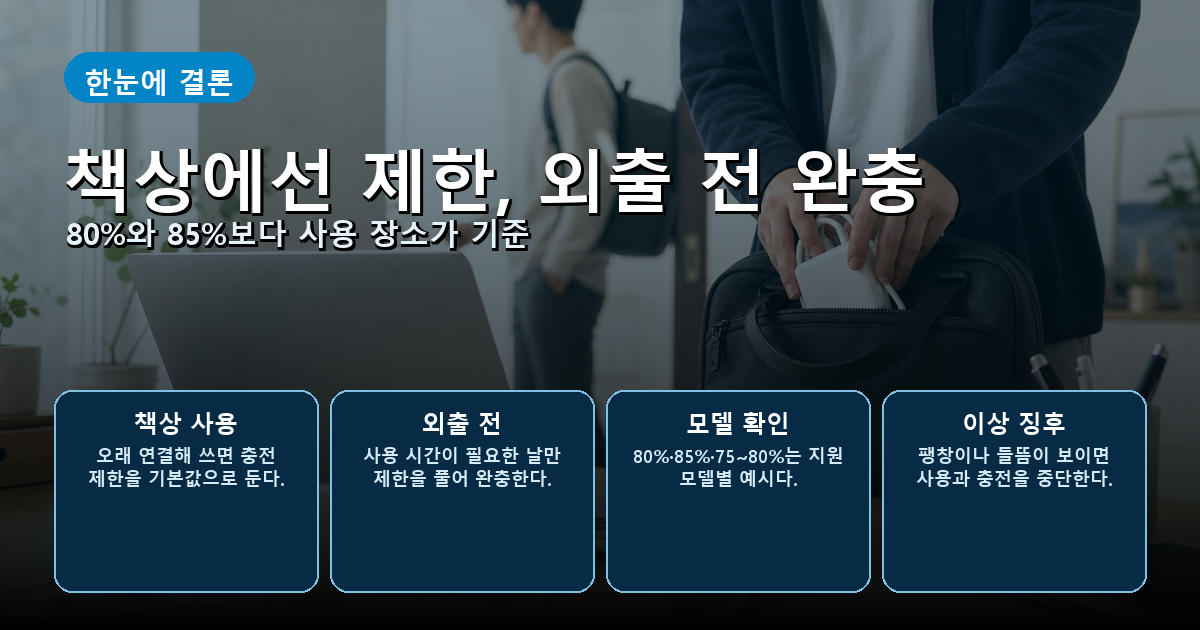
노트북을 책상에서 충전기에 오래 연결해 쓴다면 80~85% 같은 충전 제한을 켜두고, 충전기 없이 오래 써야 하는 날에는 미리 제한을 풀어 100%까지 충전하세요. 2026-07-29에 삼성·LG·Lenovo·ASUS 공식 안내를 대조해 보니, 평소 사용 장소에 따라 설정을 바꾸는 것이 가장 실용적인 기준이었어요. 다만 80%나 85%는 모든 노트북에 공통으로 적용되는 숫자가 아닙니다.
책상에서는 제한, 외출 전에는 필요한 만큼 충전
하루 대부분을 고정된 자리에서 보내고 전원 어댑터를 계속 연결한다면 충전 제한을 기본값으로 두세요. 반대로 회의·출장·강의처럼 콘센트 없이 보내는 시간이 길다면 출발 전에 제한을 풀고 완충 여부를 확인하는 편이 맞아요.
- 재택근무·고정석 업무: 제조사 앱이 지원하는 충전 제한을 켜기
- 짧은 실내 이동: 현재 상한으로 사용 시간이 충분한지 먼저 확인하기
- 장시간 외출: 충전할 시간을 두고 제한을 풀어 100%까지 충전하기
- 귀가 후 다시 책상 사용: 충전 제한을 원래대로 켜기
Lenovo Legion Slim 5 공식 사용설명서도 콘센트에 계속 연결할 때 보존 모드를 고려하고, 외출 전 완충이 필요하면 일반 또는 급속 충전 모드로 바꾸라고 안내합니다. 이 문서의 75~80% 범위는 해당 지원 모델의 값이지 모든 Lenovo 노트북의 공통값은 아니에요.
80%와 85% 가운데 하나를 모든 사람의 정답으로 고를 근거도 확인되지 않았어요. 상한을 낮추면 한 번 충전해 쓸 수 있는 시간도 줄어듭니다. 내 노트북이 제공하는 범위 안에서 책상 사용 시간과 외출 시간을 기준으로 고르면 돼요. 높은 충전 상태 관리와 온도 관리는 서로 다른 문제이므로 어느 쪽이 더 중요하다고 단정하지 않습니다.
제조사 앱에서 상한을 찾는 위치
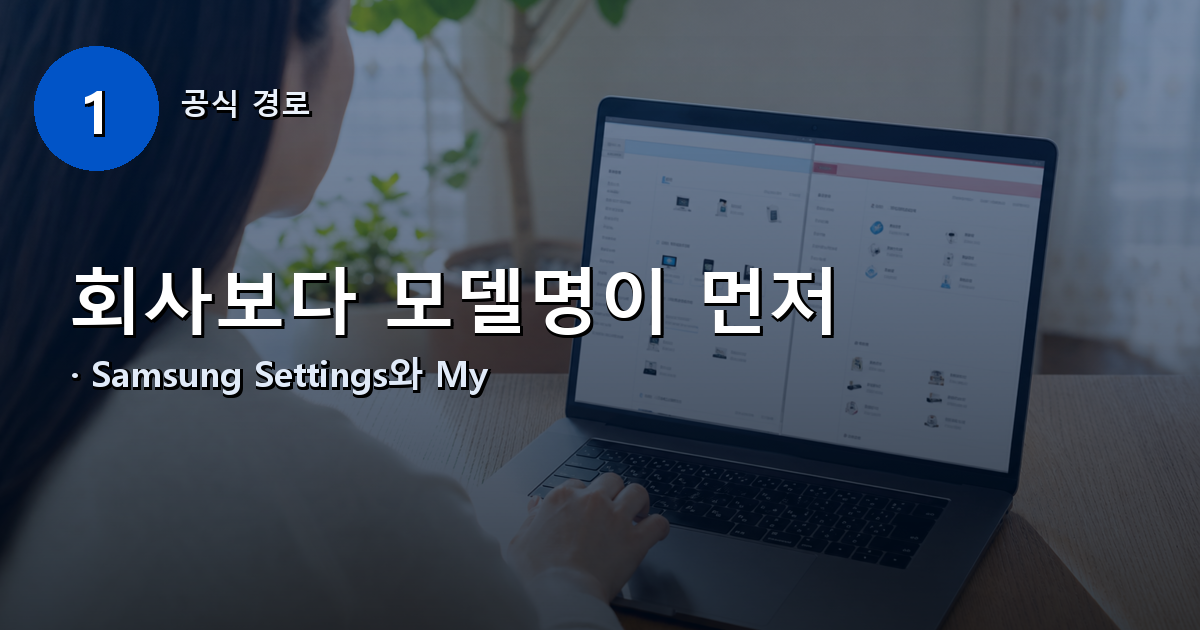
충전 제한은 Windows의 공통 메뉴가 아니라 제조사 앱에 있는 경우가 많아요. 같은 회사 제품도 모델과 소프트웨어 버전에 따라 이름과 선택지가 다르므로, 먼저 노트북 바닥이나 Windows 시스템 정보에서 정확한 모델명을 확인하세요.
삼성 갤럭시북·삼성 노트북
Windows 11 지원 모델은 작업표시줄 검색에서 Samsung Settings 또는 삼성 설정을 열고, 배터리 및 성능에서 배터리 보호를 켭니다. 삼성전자서비스 공식 안내는 지원 모델에서 충전을 50~90% 범위로 제한할 수 있다고 설명해요. 배터리 잔량이 85% 이상일 때 보호모드가 실행되면 방전 동작 메시지가 나타날 수 있으며, BIOS와 Samsung Settings를 최신 버전으로 설치해야 정상 동작한다고 안내합니다.
LG 그램·LG 노트북
LG전자 공식 안내의 배터리 수명 연장 기능은 충전 기준을 100%에서 80%로 낮춥니다. 2025년 출시 이후 모델은 My gram의 PC 관리 → 전원 및 성능, 2022년 4월 출시 이후 모델은 LG Smart Assistant의 전원 설정, 그 이전 모델은 LG Control Center의 전원관리 설정에서 확인해요. 제한을 풀어 완충하려면 해당 기능을 끄고, 앱이 없다면 LG Update로 내 PC에 맞는 앱을 설치할 수 있습니다.
Lenovo 노트북
Lenovo Vantage에서 전원·배터리 관련 항목의 보존 모드 또는 충전 임계값을 찾아보세요. 앞서 확인한 Legion Slim 5 설명서는 보존 모드에서 75~80%를 유지하지만, 다른 Lenovo 모델이 같은 수치를 쓴다는 뜻은 아닙니다. 메뉴가 없거나 수치가 다르면 정확한 모델의 사용설명서를 최종 기준으로 삼아야 해요.
ASUS 노트북
MyASUS의 장치 설정에서 Battery Care Mode를 확인하세요. ASUS 공식 충전 안내는 Intel Alder Lake 또는 AMD Rembrandt 이전 CPU 플랫폼 모델에서는 이름이 Battery Health Charging으로 표시되고 60%·80%·100% 제한을 선택할 수 있다고 설명합니다. Battery Health Charging 공식 설명에는 80%에서 충전을 멈추고 78% 이하에서 재개하는 밸런스 모드, 60%에서 멈추고 58% 이하에서 재개하는 최대 수명 모드가 나와 있어요. 이 선택지는 지원 모델의 예시이므로 MyASUS에 메뉴가 없으면 모델별 지원 여부부터 확인하세요.
설정을 켰는데 원하는 상한에서 멈추지 않는다면
먼저 내 모델이 그 기능을 지원하는지와 현재 선택된 상한을 확인하세요. 제조사마다 동작이 달라, 제한을 켠 순간 모든 제품이 곧바로 같은 퍼센트로 내려간다고 볼 수는 없습니다. 삼성 지원 모델처럼 85% 이상에서 보호모드가 실행될 때 별도의 방전 동작 메시지를 보여 주는 경우도 있어요.
- 정확한 모델명과 제조사 앱 이름을 확인합니다.
- 배터리 보호·수명 연장·보존 모드가 실제로 켜졌는지 봅니다.
- 현재 화면에 표시된 상한과 충전 재개 기준을 확인합니다.
- 정확한 모델의 지원 페이지에서 제조사 앱과 BIOS 업데이트 조건을 확인합니다.
- 업데이트 뒤 재시작하고도 설정과 실제 충전 상태가 맞지 않으면 제조사 점검을 요청합니다.
상한에 멈춘 상태 자체는 고장 증거가 아닙니다. 보호 기능을 껐는데도 충전량이 늘지 않으면 충전기·포트·배터리 상태를 점검받아야 해요.
배터리가 부풀거나 케이스가 들뜨면 설정을 바꾸지 마세요
배터리가 부풀었거나 그 영향으로 케이스·터치패드가 들뜬다면 충전 상한을 조정하며 계속 쓰지 마세요. 사용과 충전을 중단하고 제조사 서비스센터에 점검을 요청해야 합니다. 삼성 공식 배터리 팽창 안전 안내도 배터리 팽창이 발생하면 기기 사용과 충전을 중단하고 점검·수리를 받으라고 안내해요.
확인한 범위와 모델별 차이
확인일은 2026-07-29입니다. 공식 문서에서 삼성의 50~90% 제한과 85% 이상 방전 메시지, LG의 80% 제한과 출시 시기별 앱, Lenovo Legion Slim 5의 75~80% 보존 범위, ASUS의 Battery Care Mode와 구형 플랫폼 선택지를 대조했어요.
실제 노트북 화면은 직접 확인하지 않았습니다. 따라서 마지막 판단 기준은 내 노트북의 정확한 모델명, 현재 제조사 앱에 표시된 메뉴, 모델별 공식 사용설명서예요. 평소에는 사용 장소에 맞춰 제한을 켜고, 외출 전 사용 시간이 필요할 때만 제한을 풀어 완충하면 됩니다.


댓글
댓글 쓰기
질문은 자유롭게 남겨주세요. 광고성 댓글, 비방, 개인정보가 포함된 댓글은 삭제될 수 있습니다.