원격데스크톱 3389 포트 변경보다 먼저, 공유기 포트포워딩 확인 순서
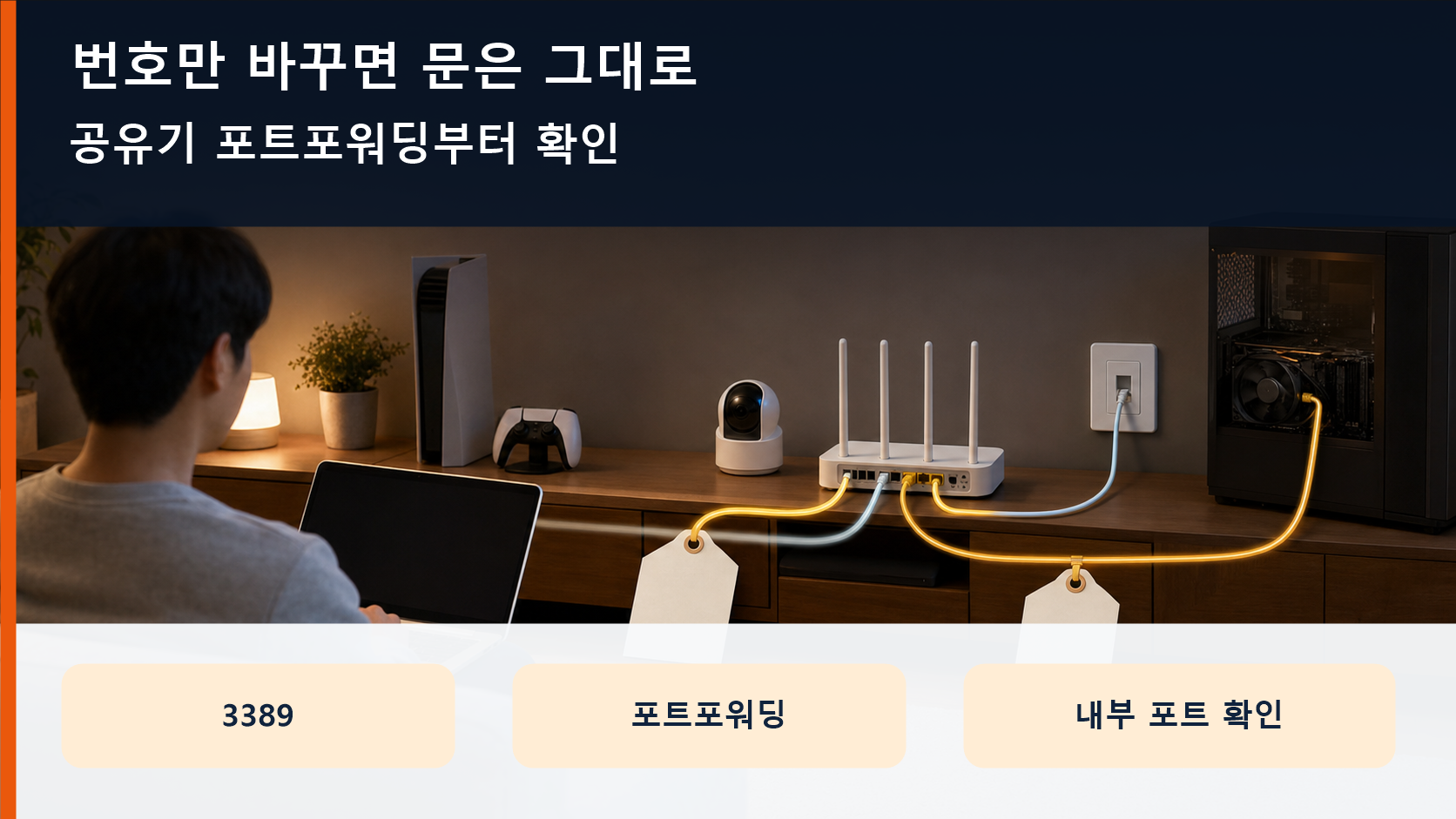
원격데스크톱 포트를 3389에서 다른 번호로 바꿨더라도, 공유기에 포트포워딩 규칙이 남아 있으면 인터넷에서 내 PC로 들어오는 길은 그대로 열려 있어요. 그래서 오늘 손볼 곳은 레지스트리가 아니라 공유기 관리자 화면이에요. 2026년 7월 28일에 Microsoft 공식 안내 문서 두 건을 다시 열어, 포트 번호 변경이 실제로 바꾸는 범위와 공유기에서 확인할 순서를 나눠 정리했어요.
공유기 규칙 한 줄이 바깥쪽 문을 만듭니다
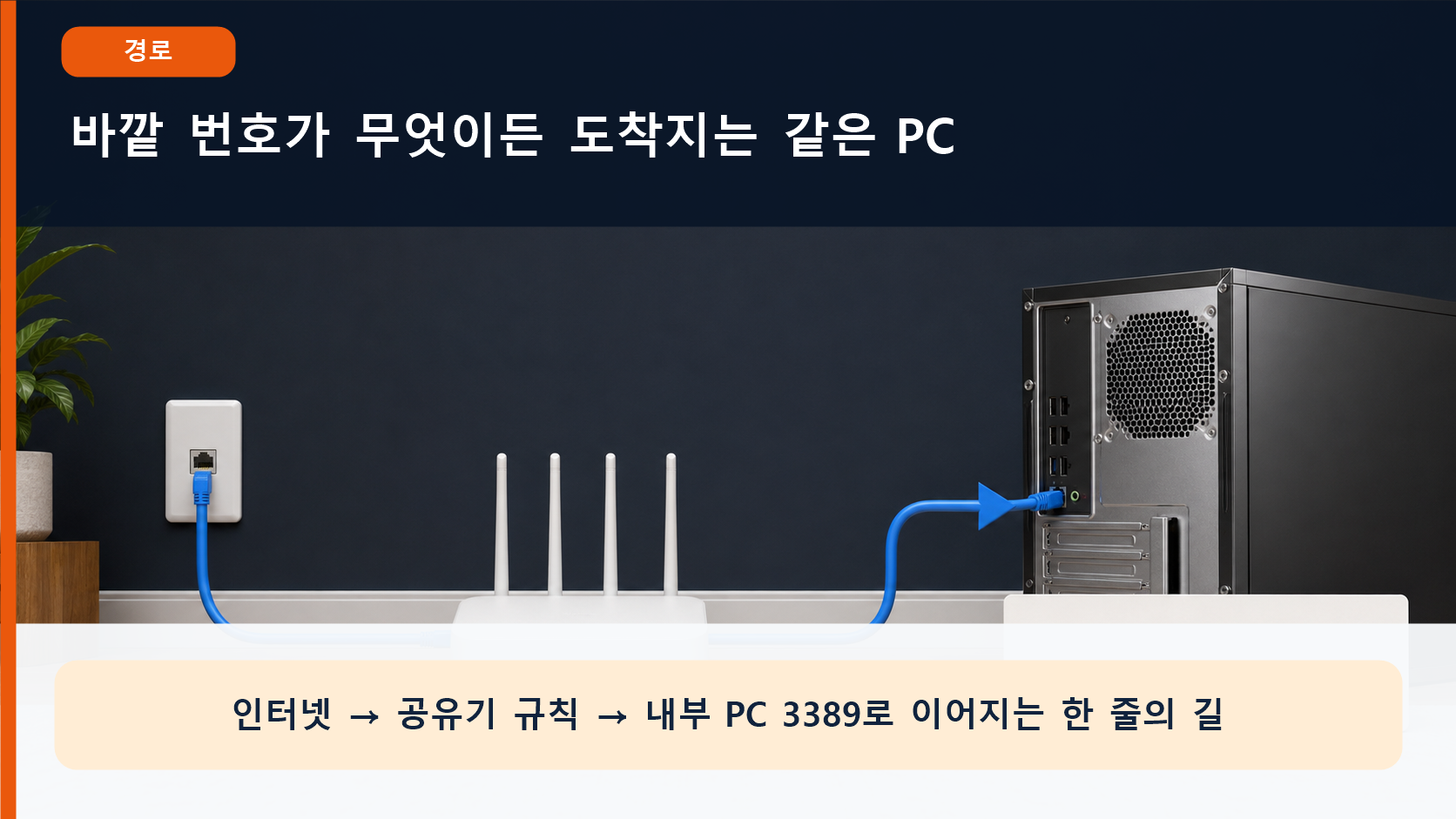
집이나 작은 사무실 PC는 보통 공유기 뒤에서 사설 IP를 씁니다. 밖에서 불쑥 들어온 연결은 공유기가 그냥 버려요. 이 벽에 구멍을 내는 게 포트포워딩 규칙이에요. "바깥에서 이 번호로 들어오면 안쪽 저 PC의 저 번호로 넘겨라"라고 적어 둔 한 줄이죠.
Windows에서 원격데스크톱을 켜는 것과 이 바깥쪽 문을 여는 것은 별개의 작업이에요. Microsoft의 원격데스크톱 허용 안내도 원격데스크톱을 켜면 PC 쪽 포트가 열리고, 다른 네트워크에서 접속하려면 포트포워딩이나 VPN 같은 별도 경로가 따로 필요하다고 설명해요. 뒤집어 말하면 그 별도 경로를 없애는 순간 외부 노출도 같이 사라진다는 뜻이에요.
외부 3389를 내부 3389로 넘기든, 외부 50000을 내부 3389로 넘기든 결과는 같습니다. 둘 다 인터넷에서 원격데스크톱이 켜진 PC까지 도달하는 길을 만들어요. 문패에 적힌 번호만 달라진 거예요.
이 길이 실제로 어떻게 쓰이는지는 국내 분석에서도 확인됩니다. 안랩 ASEC은 인터넷에 열린 RDP를 무차별 로그인 시도로 뚫고 자격 증명을 훔친 뒤 랜섬웨어까지 이어진 공격 사례를 공개했어요(2023년 11월 27일 게시). 번호만 바꾸는 대응이 왜 부족한지 보여주는 대목이에요.
포트 번호를 바꾸면 실제로 무엇이 달라지나요
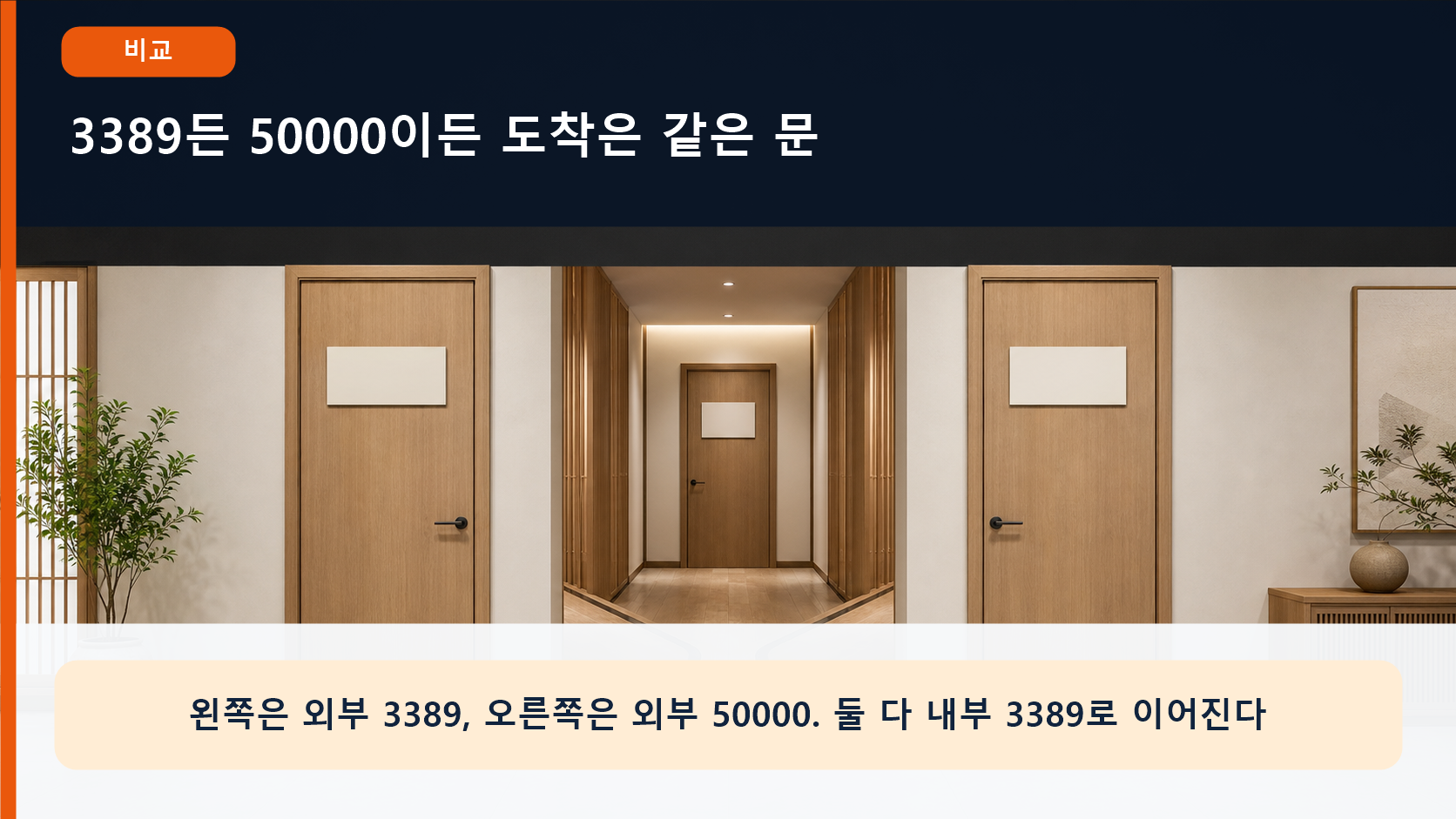
포트 번호 변경은 서비스를 숨기는 작업이 아니라, 연결을 받는 문의 위치를 옮기는 설정이에요. Microsoft의 원격데스크톱 수신 포트 변경 안내를 그대로 따라가 보면 순서가 분명해집니다. 레지스트리에서 RDP-Tcp 항목의 PortNumber 값을 10진수로 바꾸고, PC를 다시 시작한 다음, 새 포트를 허용하는 Windows 방화벽 규칙을 직접 추가하라고 안내해요.
마지막 단계가 핵심이에요. 새 번호로 들어오는 연결을 받으려면 방화벽에 새 문을 다시 열어 줘야 하거든요. 공식 절차 자체가 '문 하나를 닫고 다른 문 하나를 여는 작업'이라고 말하고 있는 셈이에요.
3389만 두드리는 단순한 접속 시도는 줄어들 수 있어요. 하지만 열린 포트를 넓게 훑어 그 안에서 무엇이 돌아가는지 알아내는 탐색까지 막히지는 않습니다.
여기서 많은 분이 걸려 넘어지는 지점이 하나 있어요. 공유기의 '외부 포트'를 바꾼 것과 Windows의 '수신 포트'를 바꾼 것은 완전히 다른 층의 설정입니다. 공유기 규칙에 적힌 내부 포트가 아직 3389라면 PC 쪽은 기본값 그대로예요. 두 설정을 어긋나게 맞추면 내 접속만 끊기고, 바깥에 문이 열려 있다는 문제는 손대지 않은 채 남습니다.
공유기 화면에서 이 순서로 확인하세요
순서를 지키는 이유는 단순해요. 규칙을 먼저 지워 버리면 밖에서 다시 들어가 되돌릴 방법이 없기 때문이에요. 그래서 대체 접속 경로를 확보하는 게 1번입니다.
- 회사 PC라면 사내 IT 담당자에게 회사가 허용한 VPN이나 원격 접속 주소가 있는지 먼저 물어봐요. 개인이 임의로 외부 공개 경로를 만드는 것 자체가 정책 위반일 수 있어요.
- 지금 연결된 네트워크의 기본 게이트웨이 주소로 공유기 관리자 화면에 들어가요. 메뉴 이름은 제조사마다 포트포워딩, NAT 설정, 가상 서버, 포트 관리처럼 제각각이에요.
- 규칙 목록에서 '외부 포트'가 아니라 내부 포트가 3389인 줄을 먼저 찾아요. 외부 번호가 50000이든 33890이든, 내부 목적지가 3389이고 대상이 내 PC의 사설 IP라면 원격데스크톱용 규칙일 가능성이 큽니다.
- 대체 접속 방법을 확인한 뒤에 그 규칙을 삭제하거나 사용 안 함으로 바꿔요. PC가 있는 장소에서 작업하는 편이 안전해요.
- UPnP나 자동 포트 매핑 목록도 함께 봐요. UPnP는 기기와 프로그램이 공유기에 포트 개방을 요청할 수 있게 해 주는 편의 기능이라, 내가 직접 만들지 않은 규칙이 생겨 있을 수 있어요.
규칙을 지워도 같은 집·사무실 네트워크 안에서는 PC의 내부 IP로 그대로 연결됩니다. 원격데스크톱 허용 사용자, Windows 방화벽 설정, PC 전원 상태만 맞으면 돼요.
규칙을 지우기 전에 갈라지는 상황
- 회사에서 지급한 PC라면 개인이 보안 설정을 바꾸지 말고 IT 담당자가 정한 절차를 따라요. 접속 기록 확인도 담당자에게 요청하는 편이 맞습니다.
- 게임기나 IP카메라가 UPnP로 포트를 열고 있다면, 기능을 끈 뒤 일부 연결이 막힐 수 있어요. 어떤 기기가 무슨 포트를 쓰는지 확인한 다음 최소한만 수동으로 허용하세요.
- 공유기 화면에 포트포워딩 규칙이 없는데도 밖에서 접속이 된다면, 통신사 임대 장비나 앞단의 다른 공유기, 또는 원격지원 프로그램의 중계 기능을 의심해 봐야 해요.
- IPv6를 쓰는 환경에서는 IPv4 포트포워딩이 없어도 공유기 방화벽 설정에 따라 외부 접근 가능 여부가 달라질 수 있어요. IPv6 방화벽과 원격 관리 허용 항목도 같이 확인하세요.
- 공유기 관리자 비밀번호를 모르거나 통신사 임대 장비라면 임의로 초기화하지 말고 통신사나 설치 담당자에게 문의하는 게 안전해요. 초기화하면 인터넷 설정까지 다시 잡아야 할 수 있어요.
규칙을 지운 뒤 접속이 안 된다고 해서 곧바로 포트를 다시 열지는 마세요. VPN 연결 상태, PC의 내부 IP, 절전이나 최대 절전 여부부터 확인하면 대부분 원인이 나옵니다.
그래도 밖에서 접속해야 한다면
순서는 명확해요. 회사가 VPN이나 원격 데스크톱 게이트웨이를 제공한다면 그쪽에 먼저 접속한 뒤 내부 주소로 RDP를 쓰는 게 낫습니다. 인증을 한곳에서 관리하니 공유기에 구멍을 낼 필요가 없어요.
개인 PC라서 직접 공개하는 방법밖에 없다면, 최소한 아무 주소에서나 들어올 수 있게 두지는 마세요. 공유기나 방화벽에서 접속 출발지 IP를 내가 아는 주소로 제한하고, 계정 비밀번호는 다른 곳에서 쓰지 않는 긴 것으로 바꾸세요.
네트워크 수준 인증(NLA)도 켜 두는 게 좋아요. 원격 화면이 만들어지기 전에 사용자를 먼저 확인하는 방식이라 공격이 닿는 범위가 줄어들고, 앞서 본 Microsoft 원격데스크톱 허용 안내도 사용을 권합니다. 다만 NLA가 인터넷에 열린 경로 자체를 없애 주지는 않아요. 가능하면 다단계 인증을 붙일 수 있는 경로로 옮기는 쪽이 더 확실합니다.
이미 오래 열어 뒀는데 아무 일도 없었다면요? 증상이 없다고 아무 일도 없었다고 단정하긴 어려워요. 규칙을 닫은 뒤 Windows 업데이트와 보안 검사를 돌리고, 원격 접속에 쓰던 계정 비밀번호를 바꿔 두세요.
무엇을 열어 확인했는지
확인일은 2026년 7월 28일이에요. Microsoft Learn의 두 문서를 직접 열어 대조했고, 두 문서 모두 2026년 2월 16일 개정으로 표시돼 있었어요. '외부 접속에는 포트포워딩이나 VPN 같은 별도 경로가 필요하다', '포트를 바꾼 뒤 새 방화벽 규칙을 추가해야 한다'는 두 문장이 이 글의 핵심 근거입니다. 국내 공격 사례는 안랩 ASEC 글로 확인했어요.
확인하지 못한 범위도 밝혀 둘게요. 공유기 제조사와 통신사 장비마다 메뉴 이름과 위치가 달라 화면 경로를 하나로 확정하지 못했고, IPv6 방화벽 기본값과 회사별 원격 접속 정책도 환경마다 다릅니다. 이전 버전에서 인용했던 미국 CISA·NSA 문서는 이번에 원문 서버가 접속을 막아 다시 열지 못해 링크를 뺐어요.
- Microsoft Learn - 원격데스크톱 사용 설정과 NLA 안내 (2026-07-28 확인)
- Microsoft Learn - 원격데스크톱 수신 포트 변경 안내 (2026-07-28 확인)
- 안랩 ASEC - RDP를 침투 경로로 사용한 랜섬웨어 공격 분석 (2026-07-28 확인)


댓글
댓글 쓰기
질문은 자유롭게 남겨주세요. 광고성 댓글, 비방, 개인정보가 포함된 댓글은 삭제될 수 있습니다.