공유기 5GHz 안 잡힘, 증상 4갈래 나누고 채널 36부터 확인하세요
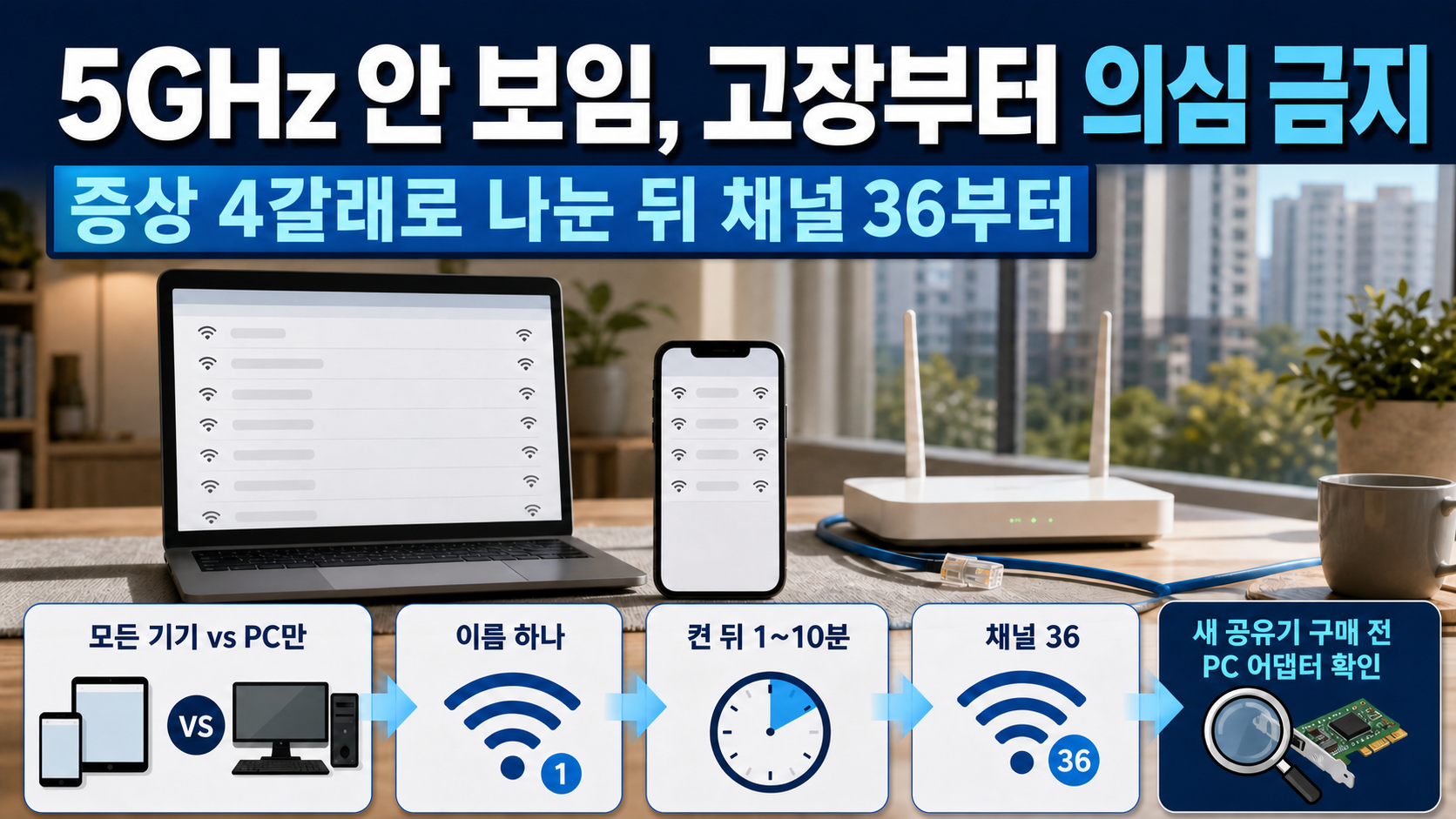
어제까지 보이던 5GHz 와이파이가 목록에서 사라졌다고 해서 공유기가 고장 났다고 보긴 일러요. 이름이 아예 안 보이는 문제는 인터넷 회선보다 공유기 무선 설정이나 PC 무선랜 쪽에서 생기는 경우가 많거든요. 그래서 순서가 중요해요. 증상을 네 갈래로 먼저 나누고, 자기 갈래에 해당하는 확인만 하면 됩니다. 아래 내용은 2026년 7월 28일에 TP-Link, ASUS, Microsoft 공식 안내를 다시 열어 문장을 맞춰본 것이에요.
같은 자리에서 휴대전화와 PC를 나란히 열어보세요
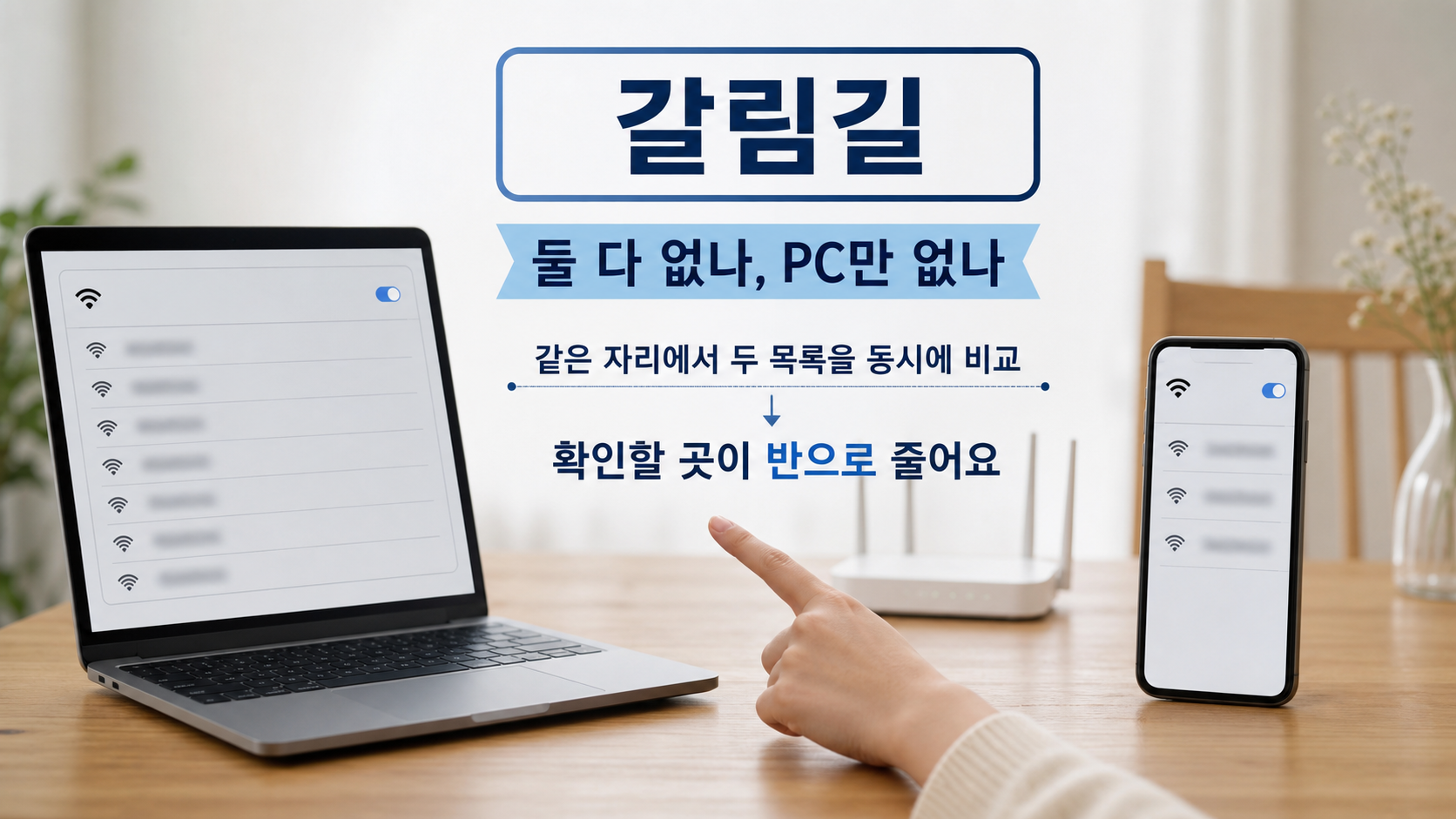
제일 먼저 할 일은 같은 자리에서 두 기기의 와이파이 목록을 동시에 보는 거예요. 이 한 번으로 원인의 절반이 갈립니다.
- 모든 기기에서 안 보임 → 공유기 쪽이에요. 5GHz 무선 기능이 꺼졌는지, 숨김 SSID인지, 자동 채널이 문제인지 봅니다.
- 휴대전화엔 있고 PC에만 없음 → 공유기는 정상일 가능성이 커요. PC 무선랜의 지원 규격과 드라이버를 봅니다.
- 와이파이 이름이 하나만 보임 → 두 대역이 한 이름으로 묶인 상태일 수 있어요.
- 공유기를 켜고 몇 분 지나야 나타남 → 채널 검사 중일 수 있어요.
여기서 하나 걸러낼 게 있어요. 공유기 바로 옆에서는 보이는데 방에 들어가면 사라진다면 설정 문제가 아닐 수 있습니다. 5GHz는 2.4GHz보다 벽이나 가구를 통과하는 힘이 약해서, 이때는 채널을 만지기 전에 공유기 위치와 거리를 먼저 조정하는 편이 맞아요.
이름이 하나뿐이어도 5GHz가 꺼진 건 아닐 수 있어요
목록에 와이파이 이름이 하나만 보이면 5GHz가 죽었다고 오해하기 쉬운데, 정반대인 경우가 흔해요. Smart Connect, 밴드 스티어링, 통합 SSID 같은 이름의 기능이 켜져 있으면 두 대역이 같은 이름을 씁니다. TP-Link의 Smart Connect 안내도 이 기능을 켜면 2.4GHz와 5GHz가 같은 SSID와 비밀번호를 공유한다고 설명해요. 기기가 붙는 대역은 공유기가 알아서 정합니다.
평소에는 이 상태가 더 편해요. 다만 지금은 5GHz가 실제로 살아 있는지 눈으로 확인해야 하니, 점검하는 동안만 잠시 떼어놓는 게 빠릅니다. 관리자 화면에서 통합 기능을 끄고 이름을 Home_2G와 Home_5G처럼 다르게 저장하세요. 기능을 껐는데도 두 이름이 같다면 5GHz 이름을 직접 바꿔줘야 해요.
이때 조심할 게 하나 있어요. 무선으로 관리자 화면에 들어가 있으면 저장하는 순간 연결이 끊깁니다. 가능하면 유선 랜을 꽂거나 아직 잡히는 2.4GHz로 접속하고, 새 이름과 비밀번호는 미리 적어두세요.
켠 뒤 몇 분 지나 나타난다면 채널 검사 중일 수 있어요
2.4GHz는 바로 뜨는데 5GHz만 한참 뒤에 나타난다면, 공유기가 자동으로 고른 채널이 레이더와 겹치지 않는지 검사하는 중일 수 있어요. 이걸 DFS, 우리말로 동적 주파수 선택이라고 부릅니다. 검사가 끝나기 전에는 그 채널의 신호가 목록에 나오지 않아요.
ASUS의 DFS 안내를 보면 이 채널 검사에 국가와 지역에 따라 1분에서 10분까지 걸릴 수 있고, 쓰는 도중에 레이더 신호가 감지되면 다른 채널로 옮기면서 연결이 잠시 끊길 수도 있다고 나와 있어요.
재부팅할 때마다 5GHz만 몇 분 늦게 뜬다면, 그건 고장의 신호라기보다 자동 채널이 검사 중인 모습에 더 가까워요.
선택 가능한 채널과 동작 조건은 국가, 공유기 모델, 펌웨어에 따라 달라요. 인터넷에서 본 해외 채널 번호를 그대로 입력하지 말고, 내 공유기 관리자 화면에 실제로 표시되는 번호 중에서만 고르세요.
채널을 36부터 하나씩 바꿔 원인을 좁히는 순서
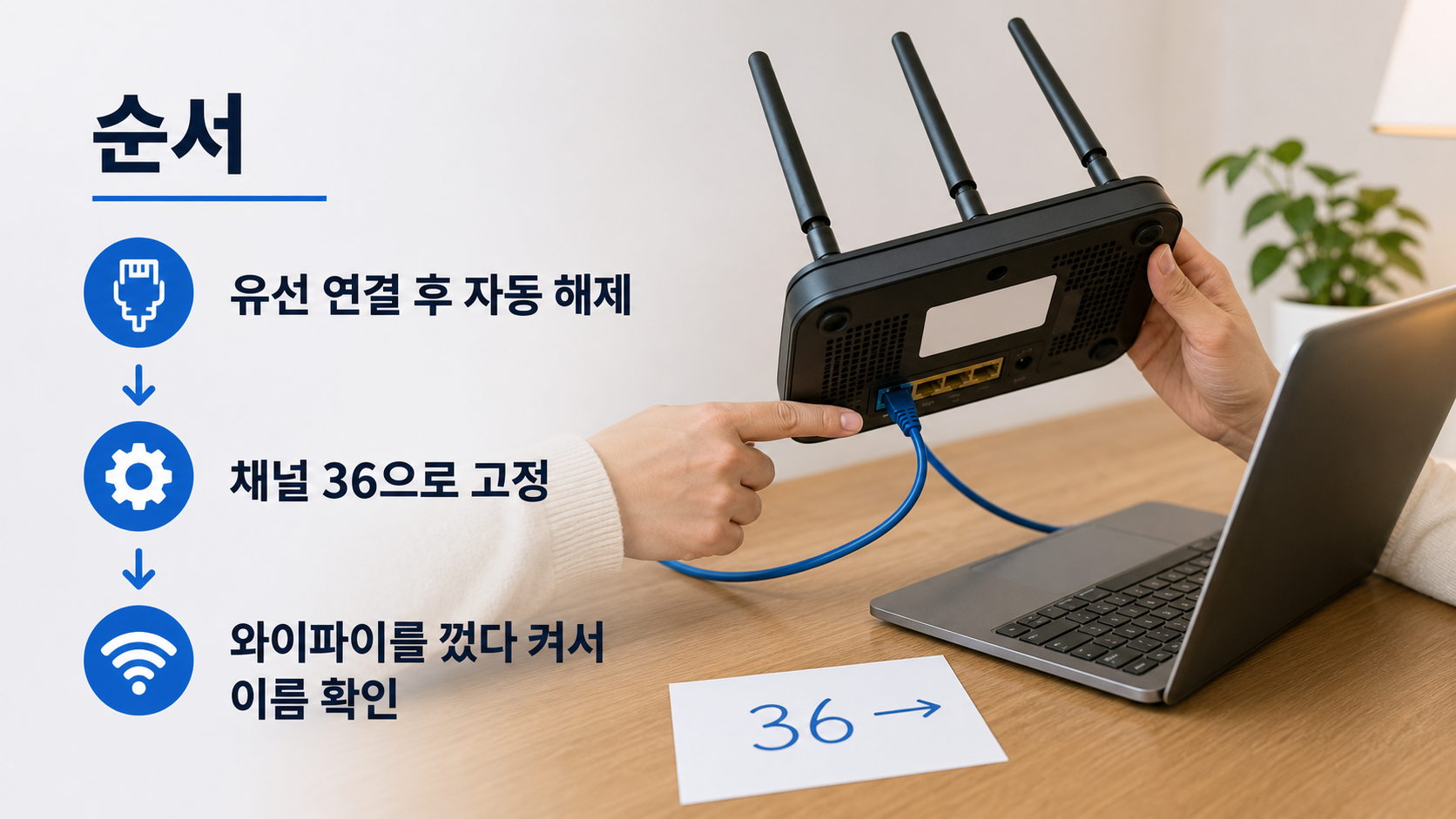
지금 목표는 제일 빠른 채널을 찾는 게 아니라, 5GHz 이름이 안정적으로 뜨는 채널이 하나라도 있는지 확인하는 거예요. 자동에 맡겨두면 원인이 채널인지 아닌지조차 갈리지 않으니, 수동으로 고정해두고 하나씩 시험합니다.
- PC를 2.4GHz나 유선 랜에 연결해 관리자 화면 접속을 확보해요.
- 공유기 본체 라벨이나 설명서에 적힌 관리자 주소로 들어가요.
- 무선 설정에서 5GHz 대역 자체가 켜져 있는지 확인해요.
- 숨김 SSID(Hide SSID)가 켜져 있으면 끕니다.
- 채널을 Auto에서 36으로 바꾸고 저장해요.
- PC 와이파이를 껐다 켠 뒤 5GHz 이름이 뜨는지 봅니다.
- 변화가 없으면 화면에 나오는 40, 44, 48을 차례로 시험해요.
대역폭이 160MHz로 잡혀 있다면 확인하는 동안만 80MHz 이하로 낮춰보세요. 넓은 대역폭을 쓰면 앞서 말한 검사 대상 채널이 함께 묶일 수 있어서, 채널 문제인지 아닌지가 흐려집니다. 어느 채널에서 이름이 떴다면 원인은 자동 채널 쪽이었던 거예요. 그다음엔 끊김이 적은 채널로 골라 쓰면 됩니다.
휴대전화엔 보이는데 PC에만 없을 때
이 경우엔 공유기를 아무리 만져도 답이 안 나와요. PC 무선랜이 2.4GHz만 지원하는 제품이면 5GHz 이름은 원래 뜨지 않습니다. 오래된 노트북, 이름 없는 USB 무선랜, 사양에 802.11b/g/n만 적힌 제품이 여기에 해당하는 경우가 많아요.
확인은 명령 한 줄이면 됩니다. 시작 메뉴에서 터미널이나 명령 프롬프트를 열고 netsh wlan show drivers를 입력해 보세요. 지원되는 무선 종류 항목이 나오는데, Microsoft도 이 명령으로 어댑터가 지원하는 Wi-Fi 규격과 기능을 확인하도록 안내해요. 목록에 802.11a, ac, ax, be가 있으면 5GHz 대역을 쓰는 제품인지 판단할 단서가 됩니다. 다만 802.11n만 적혀 있으면 제품마다 쓰는 대역이 달라서 그것만으로는 확정할 수 없어요. 이럴 땐 PC나 무선랜 제조사의 모델 사양을 함께 보는 게 가장 정확합니다.
규격상 5GHz를 지원하는데도 안 보인다면, 제조사 지원 페이지에서 최신 무선랜 드라이버를 받아 설치해 보세요. 반대로 다른 휴대전화나 노트북에서도 5GHz가 같이 사라졌다면 드라이버를 계속 지웠다 깔 이유가 없어요. 그건 첫 번째 갈래, 즉 공유기 쪽 문제입니다.
이름은 보이는데 연결만 실패한다면
여기까지 왔다면 채널 문제는 어느 정도 풀린 상태예요. 공유기에서 이름이나 비밀번호, 보안 방식을 바꿨는데 Windows가 예전 접속 정보를 계속 들고 있으면 연결만 실패합니다.
설정에서 네트워크 및 인터넷, Wi-Fi, 알려진 네트워크 관리로 들어가 해당 와이파이를 삭제한 뒤 다시 연결해 보세요. Microsoft의 Wi-Fi 연결 문제 해결 안내에도 저장된 네트워크를 지우고 다시 접속하는 방법이 들어 있어요.
오래된 PC가 최신 보안 방식과 잘 맞지 않는 경우도 있는데, 이때 보안을 WEP나 TKIP 같은 옛 방식으로 낮추는 선택은 하지 마세요. PC와 공유기의 드라이버·펌웨어를 먼저 최신으로 올리고, 필요하면 제조사가 안내하는 호환 모드 설정을 확인하는 쪽이 안전합니다.
새 공유기를 사기 전에 정리할 것들
여러 기기에서 동시에 사라졌고, 위 확인을 다 해도 5GHz가 돌아오지 않을 때에야 펌웨어 점검이나 제조사 상담을 생각하면 돼요. 순서를 지키지 않고 새 제품부터 사면 원인이 PC 무선랜이었을 때 그대로 반복됩니다.
몇 가지는 미리 정리해 둘게요. 36, 40, 44, 48 중 어떤 채널이 가장 빠른지는 집집마다 주변 공유기 상황이 달라서 정답이 없어요. 우선 신호가 뜨는 채널을 찾고, 끊김이 있으면 다른 번호로 옮겨보는 순서면 충분합니다. 통합 와이파이는 점검이 끝난 뒤 다시 켜서 계속 써도 괜찮아요. 그리고 2.4GHz 전용 무선랜은 설정만으로 5GHz를 만들 수 없으니, 듀얼밴드 USB나 PCIe 무선랜을 알아보되 구입 전에 다른 기기에서 공유기의 5GHz가 정상인지부터 확인하세요.
관리자 화면에 채널 항목 자체가 없다면 통신사 임대 공유기이거나 자동 관리 모델일 수 있어요. 이때는 설명서와 고객센터에 5GHz 채널 변경이 가능한지 물어보는 게 빠릅니다. 공장 초기화는 와이파이 이름, 비밀번호, 인터넷 설정까지 함께 지워지니 맨 마지막 카드로 남겨두세요.
무엇을 어디까지 대조했나
확인일은 2026년 7월 28일이고, 아래 공식 안내를 직접 열어 본문 문장과 맞춰봤어요.
- TP-Link Smart Connect 안내 — 두 대역이 같은 SSID와 비밀번호를 쓰는 동작
- ASUS DFS 안내 — 채널 검사에 걸리는 1~10분, 레이더 감지 시 채널 이동
- Microsoft Windows Wi-Fi 안내 — netsh wlan show drivers로 어댑터 규격 확인
- Microsoft Wi-Fi 문제 해결 — 저장된 네트워크 삭제 후 재연결
반대로 확인하지 못한 것도 밝혀둘게요. 공유기 모델과 펌웨어별로 선택 가능한 채널 목록, 통신사 임대 공유기의 채널 변경 허용 여부, 개별 PC 무선랜의 5GHz 지원 여부는 제조사와 고객센터에서만 확정할 수 있어 이 글에서 단정하지 않았습니다.


댓글
댓글 쓰기
질문은 자유롭게 남겨주세요. 광고성 댓글, 비방, 개인정보가 포함된 댓글은 삭제될 수 있습니다.