윈도우11 24H2 NAS 연결 안됨, SMB1 켜기 전 SMB 서명부터 확인하세요
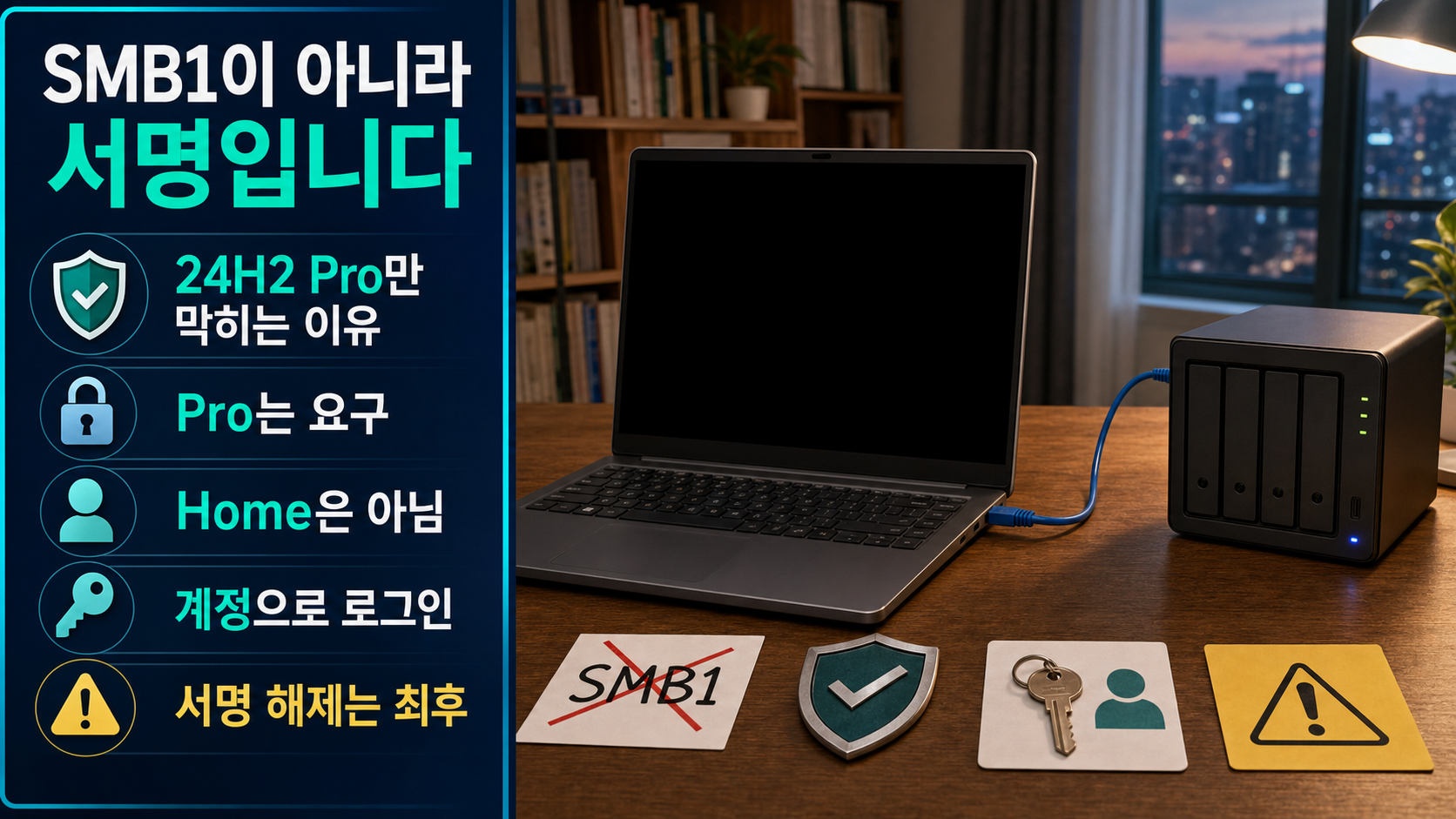
업데이트 전까지 잘 열리던 NAS가 24H2 설치 뒤 비밀번호를 다시 묻거나 연결을 거부한다면, 검색으로 나오는 'SMB1 다시 켜기'부터 따라 하지 마세요. 24H2에서 실제로 달라진 건 SMB1이 아니라 SMB 서명을 요구하는 기본값이고, 그 기본값은 윈도우 에디션에 따라 갈립니다. 아래 내용은 2026년 7월 28일에 Microsoft 공식 문서를 다시 대조해 확인한 기준이에요.
SMB1과 SMB 서명은 이름만 닮은 다른 기능이에요
SMB1은 파일을 주고받는 옛 규격 자체입니다. SMB 서명은 주고받은 내용이 오는 도중에 바뀌지 않았는지 확인하는 봉인이에요. 통로를 없앤 것과 봉인을 요구하기 시작한 것은 완전히 다른 일인데, 증상이 똑같이 '연결 안 됨'으로 보이기 때문에 헷갈립니다.
윈도우11에 SMB1이 기본으로 없는 것도 24H2의 변화가 아니에요. Microsoft는 SMB1을 기본 설치에서 빼는 정책이 Windows 10 버전 1709부터 적용됐다고 SMB1 기본 미설치 안내에 적어 두었고, 같은 문서에서 SMB1을 되살리는 대신 장비를 SMB2 이상으로 올리라고 권합니다. 그래서 비교적 최근에 산 NAS가 하필 24H2 직후에만 막혔다면, 원인은 SMB1 쪽이 아닐 가능성이 큽니다.
에디션이 Pro면 서명이 기본으로 요구됩니다
Microsoft Learn의 SMB 서명 동작 제어 문서 기준으로, Windows 11 24H2의 Pro·Enterprise·Education은 들어오는 연결과 나가는 연결 모두에 SMB 서명을 요구해요. 같은 문서에서 Home은 어느 방향에도 요구하지 않는다고 구분합니다. 같은 24H2인데 다른 집 PC는 되고 내 PC만 안 되는 이유가 여기서 갈릴 수 있어요.
서명을 요구하는 쪽에서 상대가 서명을 못 하면 연결이 아예 성립하지 않습니다. 봉인 스티커를 요구하는 접수처에 스티커 없는 상자를 내미는 셈이죠. 오류 화면에 0xc000a000이나 STATUS_INVALID_SIGNATURE가 보이면 NAS가 SMB 서명을 지원하는지부터 확인하는 편이 맞습니다.
내 PC가 서명을 요구하는지 두 단계로 확인해요
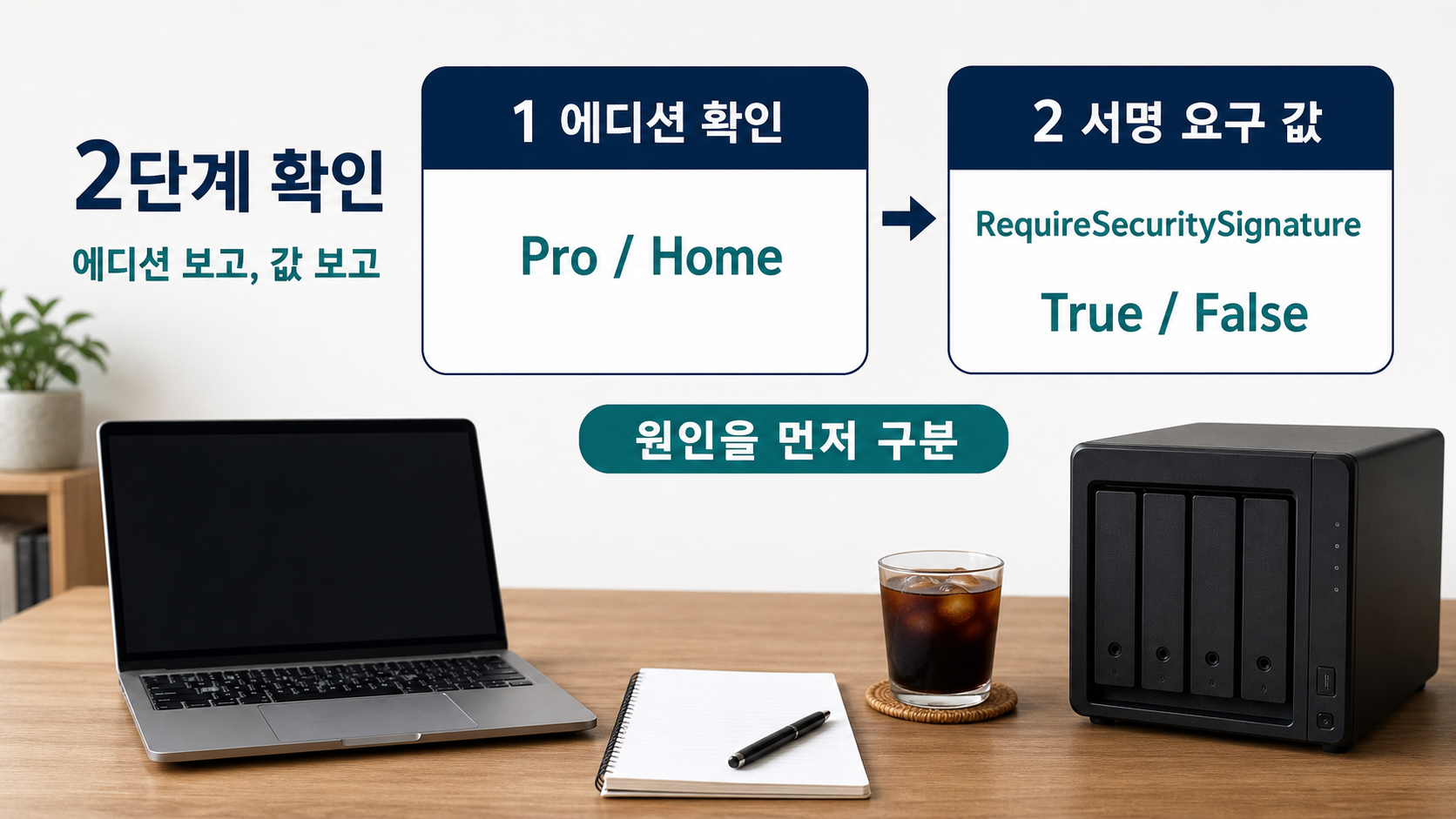
추측하지 말고 두 가지만 눈으로 보면 됩니다.
- 설정에서 시스템, 정보 순으로 열어 Windows 사양의 에디션이 Home인지 Pro인지 확인해요.
- 시작 버튼을 오른쪽 클릭해 터미널을 관리자로 열고 아래 한 줄을 붙여 넣어요.
Get-SmbClientConfiguration | Format-List RequireSecuritySignature,EnableInsecureGuestLogons
RequireSecuritySignature가 True면 이 PC는 서명 없는 연결을 거부하는 상태예요. EnableInsecureGuestLogons가 False면 비밀번호 없이 들어가는 게스트 공유도 함께 막혀 있습니다. NAS가 안 열리는 상황에서 이 두 값을 확인하면, 지금 걸린 장치가 서명인지 게스트 차단인지 아니면 둘 다인지 바로 갈라낼 수 있어요.
두 값이 모두 문제없는데도 안 열린다면 원인은 다른 곳에 있습니다. 그때는 이 글의 마지막 문단에서 다루는 주소·이름 찾기·방화벽 쪽을 보세요.
게스트 공유였다면 서명보다 먼저 막혀요
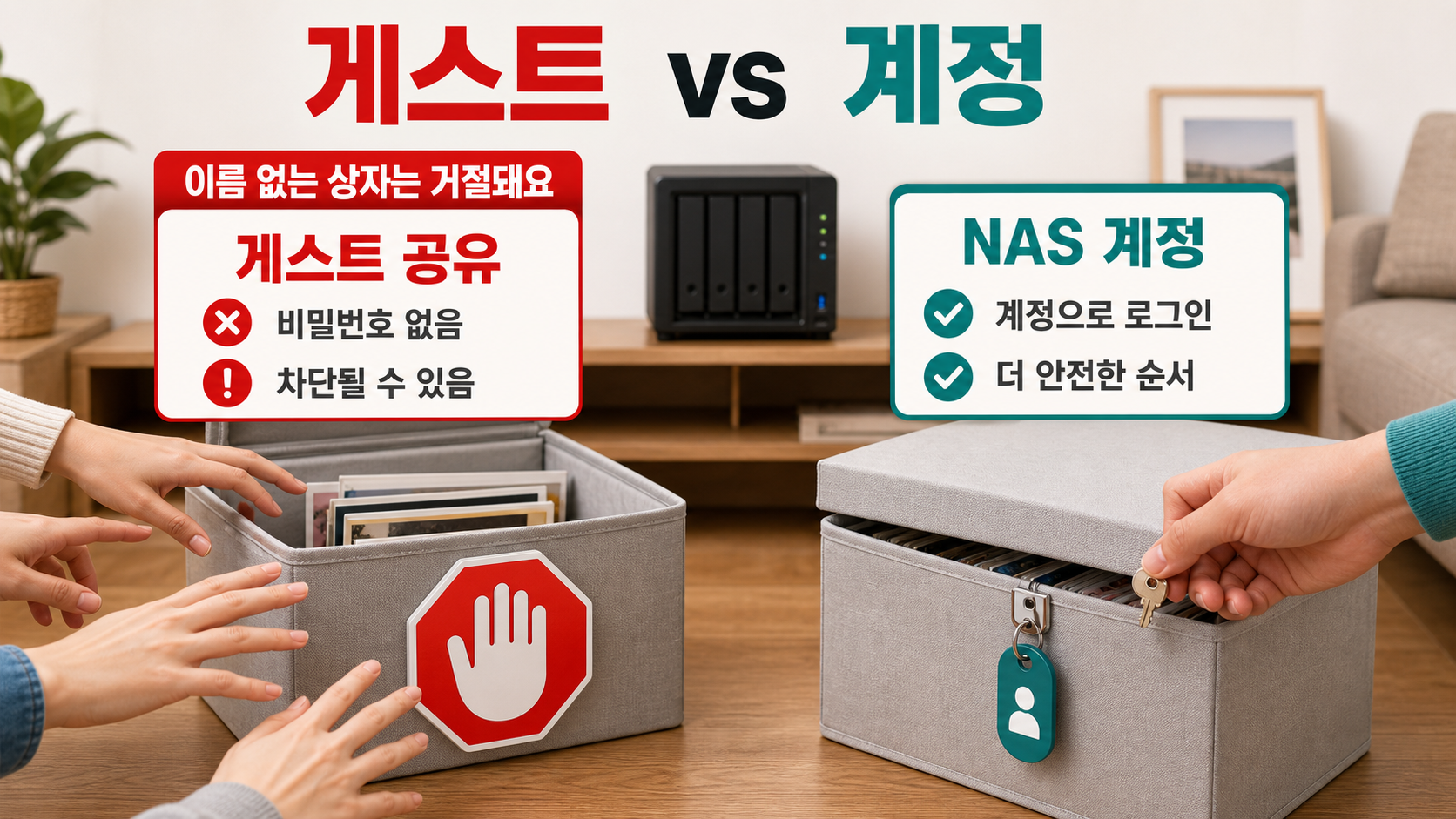
NAS 공유 폴더를 비밀번호 없이 열어두고 쓰던 경우입니다. 이때는 "조직의 보안 정책이 인증되지 않은 게스트 액세스를 차단합니다"라는 문구가 뜨는데, Microsoft의 SMB2·SMB3 비보안 게스트 로그온 안내에 나오는 그 메시지예요. 서명과는 별개 장치라, 서명만 손대면 그대로 막혀 있을 수 있습니다.
헷갈리기 쉬운 지점이 하나 있어요. 계정으로 접속한다고 생각했는데 저장된 비밀번호가 틀리면 윈도우가 게스트 방식으로 넘어가면서 이 차단 문구를 만나기도 합니다. 그래서 NAS 계정이 분명히 있는데도 같은 메시지가 뜬다면, 계정 문제가 아니라 오래된 자격 증명이 남아 있는 상황을 먼저 의심하는 편이 맞아요.
해결은 윈도우 설정을 내리는 쪽이 아니라 NAS에 계정을 만드는 쪽이 안전해요. 가족 사진 폴더를 누구나 들어오는 게스트 공유로 두는 대신, 사진용 사용자 하나를 만들고 그 계정에만 읽기와 쓰기 권한을 주는 방식입니다. 실제 순서는 이렇게 됩니다.
- 제어판의 자격 증명 관리자에서 예전에 저장한 NAS 로그인 정보를 지워요. 틀린 비밀번호가 남아 있으면 게스트 접속으로 넘어가 거절될 수 있어요.
- 파일 탐색기 주소 표시줄에 \\\\NAS이름 또는 \\\\IP주소 형태로 직접 입력해요. 탐색기 네트워크 목록에 NAS가 안 보이는 것과 SMB 연결이 안 되는 것은 다른 단계라, 목록이 비어 있어도 주소로는 열릴 수 있습니다.
- NAS에서 만든 사용자 이름과 비밀번호를 넣고 저장해요.
- 연결되면 네트워크 드라이브를 다시 지정해요.
2025년 9월 SMB1 장애는 이 문제와 별개예요
2025년 9월 9일 배포된 KB5065426 뒤에는 SMB1을 NetBIOS over TCP/IP로 사용하는 공유 연결만 실패하는 별도 문제가 있었어요. Microsoft는 SMB2와 SMB3을 쓰는 환경은 영향을 받지 않았다고 KB5065426의 알려진 문제에 밝혔습니다. 서명 때문에 막힌 상황과 원인이 다릅니다.
이 문제는 2025년 9월 29일 미리 보기 업데이트 KB5065789에서 먼저 고쳐졌고, 같은 알려진 문제 항목에는 최종 해결판이 2025년 10월 14일 정기 누적 업데이트인 KB5066835로 적혀 있어요. 그러니 지금 최신 누적 업데이트가 정상 설치돼 있다면 이 업데이트들을 따로 찾아 설치할 필요는 없습니다. 설정의 Windows 업데이트에서 업데이트 기록만 열어 최근 항목이 설치됐는지 보면 돼요.
서명 해제를 마지막에 두는 이유
순서는 NAS 쪽부터입니다. 제조사 관리 화면이나 지원 페이지에서 펌웨어를 올린 뒤 SMB 최소 버전을 SMB2 이상으로 바꾸고, 서명 옵션이 있으면 사용으로 켭니다. SMB1만 허용하는 설정은 끄는 편이 좋아요. 그다음 게스트 대신 계정 로그인으로 바꿉니다. 여기까지가 윈도우 보안을 낮추지 않고 끝내는 길이에요.
펌웨어 지원이 끝나 어느 방법도 통하지 않을 때에만 서명 요구를 끄는 방법을 검토합니다. 다만 그 순간부터 전송 중에 내용이 바뀌었는지 확인하는 기능이 사라지고, Microsoft는 SMB1 자체를 알려진 보안 위험 때문에 쓰지 말라고 권고합니다. 회사 PC나 공용 네트워크라면 직접 끄지 말고 관리자에게 요청하세요. 중요한 자료가 들어 있다면 설정을 낮추기 전에 자료를 다른 저장소로 옮기고 장비 교체를 검토하는 쪽이 안전합니다.
Home을 쓰는데 24H2 설치 뒤 NAS가 안 열린다면 서명은 원인이 아니에요. Home에 로컬 그룹 정책 편집기가 없어 gpedit.msc가 열리지 않는 것도 정상이고, Pro용 서명 해제 절차를 따라 할 이유도 없습니다. 이 경우엔 저장된 비밀번호, 게스트 설정, NAS 이름 대신 IP로 접속되는지, PC와 NAS가 같은 공유기에 연결됐는지를 봅니다. 오류가 0x80070035만 나온다면 서명이 아니라 주소와 이름 찾기, 방화벽 쪽을 함께 확인해야 해요. 24H2로 올리기 전부터 이미 안 됐던 경우도 마찬가지로, 업데이트와 무관한 원인부터 봅니다.
확인일은 2026년 7월 28일이고 대조한 자료는 아래 Microsoft 문서입니다. NAS 제조사별 SMB 서명 지원 여부와 설정 메뉴 이름, 실제로 표시되는 오류 코드는 각자 NAS 관리 화면에서 확인해야 하는 부분이에요.
- Microsoft Learn: SMB 서명 동작 제어
- Microsoft Learn: Windows에서 SMB1이 기본 설치되지 않는 기준
- Microsoft Learn: SMB2·SMB3의 비보안 게스트 로그온 안내
- Microsoft 지원: KB5065426 알려진 문제
- Microsoft 지원: KB5065789 수정 내용


댓글
댓글 쓰기
질문은 자유롭게 남겨주세요. 광고성 댓글, 비방, 개인정보가 포함된 댓글은 삭제될 수 있습니다.