Windows 11 복원지점 200GB 오해, 빈 공간 아닌 C드라이브 전체 크기
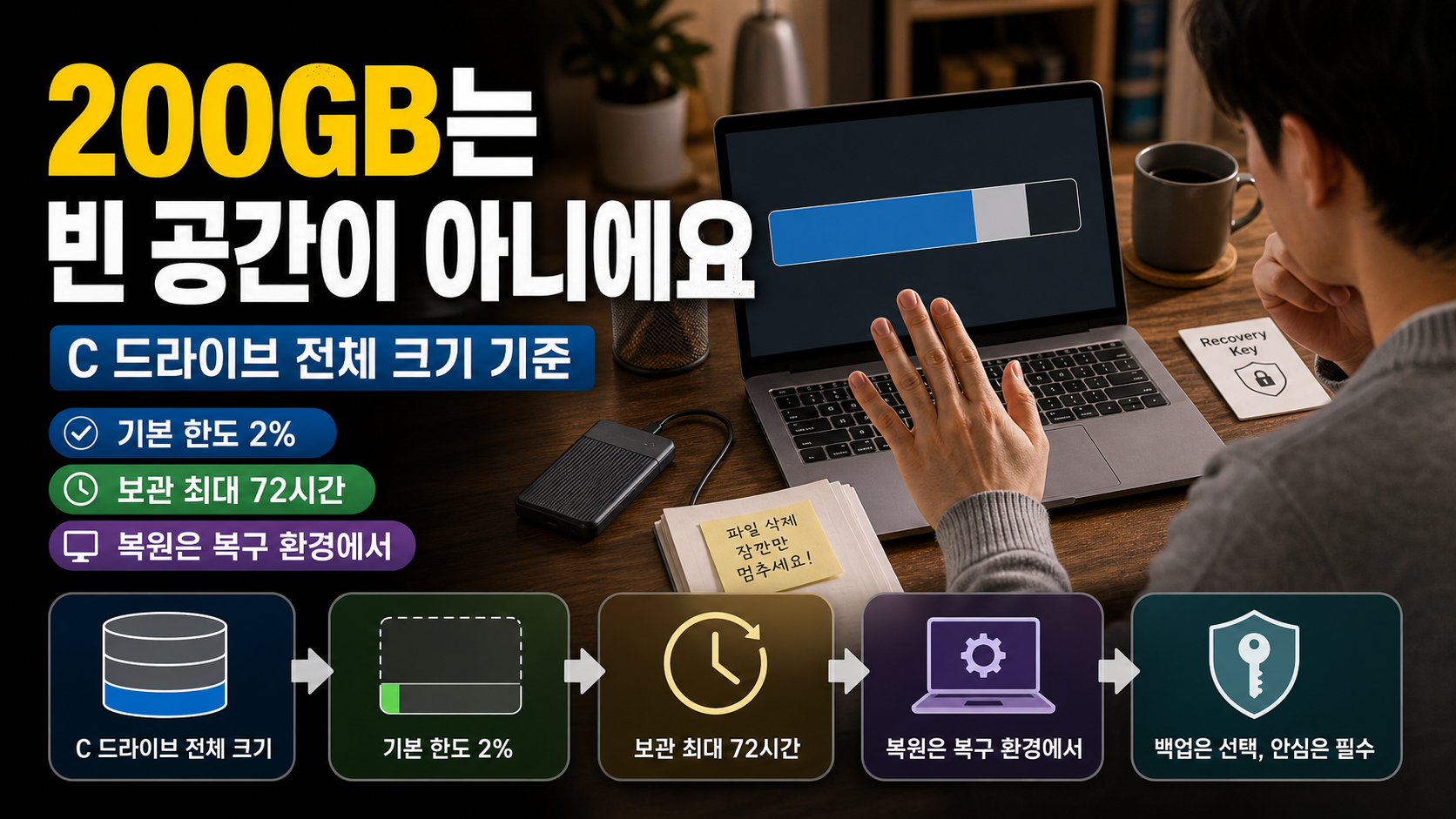
Windows 11 자동 복원지점 이야기에 나오는 200GB는 SSD에서 비워 둬야 하는 용량이 아니에요. Windows가 설치된 드라이브, 대개 C 드라이브의 전체 크기를 말합니다. 이 크기가 200GB 이상인 개인용 PC라면 이 기능이 기본으로 켜진 상태로 오고, 켜져 있어도 200GB를 가져가지 않아요. 아래 내용은 2026년 7월 28일에 Microsoft 공식 문서를 다시 열어 확인한 기준이에요.
200GB는 비워 둘 공간이 아니라 드라이브 전체 크기예요
Microsoft가 정한 조건은 Windows가 설치된 볼륨의 크기가 200GB 이상인 기기만 이 기능이 기본으로 켜진다는 것입니다. 남은 공간이 아니라 그 드라이브의 총 용량이에요. 512GB SSD를 통째로 C 드라이브로 쓰고 있고 여유 공간이 40GB밖에 없어도, 기준으로 보는 숫자는 512GB입니다.
기본으로 켜지는 대상도 정해져 있어요. 집에서 쓰는 Home, 그리고 회사 도메인이나 관리 시스템에 묶여 있지 않은 Pro입니다. 회사·학교가 관리하는 기기는 지금은 기본으로 꺼져 있고, Microsoft는 관리형 장치의 기본 활성화를 Windows 11 26H2부터 적용한다고 안내합니다.
여기서 헷갈리기 쉬운 게 파티션이에요. 256GB SSD를 190GB와 60GB로 나눠 쓰고 있다면, 기준은 SSD 전체가 아니라 Windows가 들어 있는 190GB 볼륨입니다. 이 경우 200GB에 못 미치니 기본으로 켜진 상태로 오지 않아요. 파일을 지워서 해결되는 문제가 아니라는 뜻이라, 설정 화면에서 지금 상태가 어떤지부터 보는 게 순서입니다.
켜져 있어도 200GB를 가져가지 않아요
복원지점이 쓸 수 있는 공간의 기본 상한은 드라이브 용량의 2%예요. 256GB 드라이브면 약 5.1GB, 512GB면 약 10.2GB 정도입니다. 사용자가 조절할 수 있는 범위는 최소 2GB에서 최대 50GB에 해당하는 비율까지고요.
이 숫자는 미리 떼어 두는 예약 공간이 아니라 복원지점이 커질 수 있는 한도입니다. 기능을 켠 순간 저장 공간 표시가 뚝 떨어지지 않아요. 실제로 얼마나 쓰고 있는지는 설정 화면에서 숫자로 확인할 수 있습니다.
설정에서 지금 상태 확인하는 순서
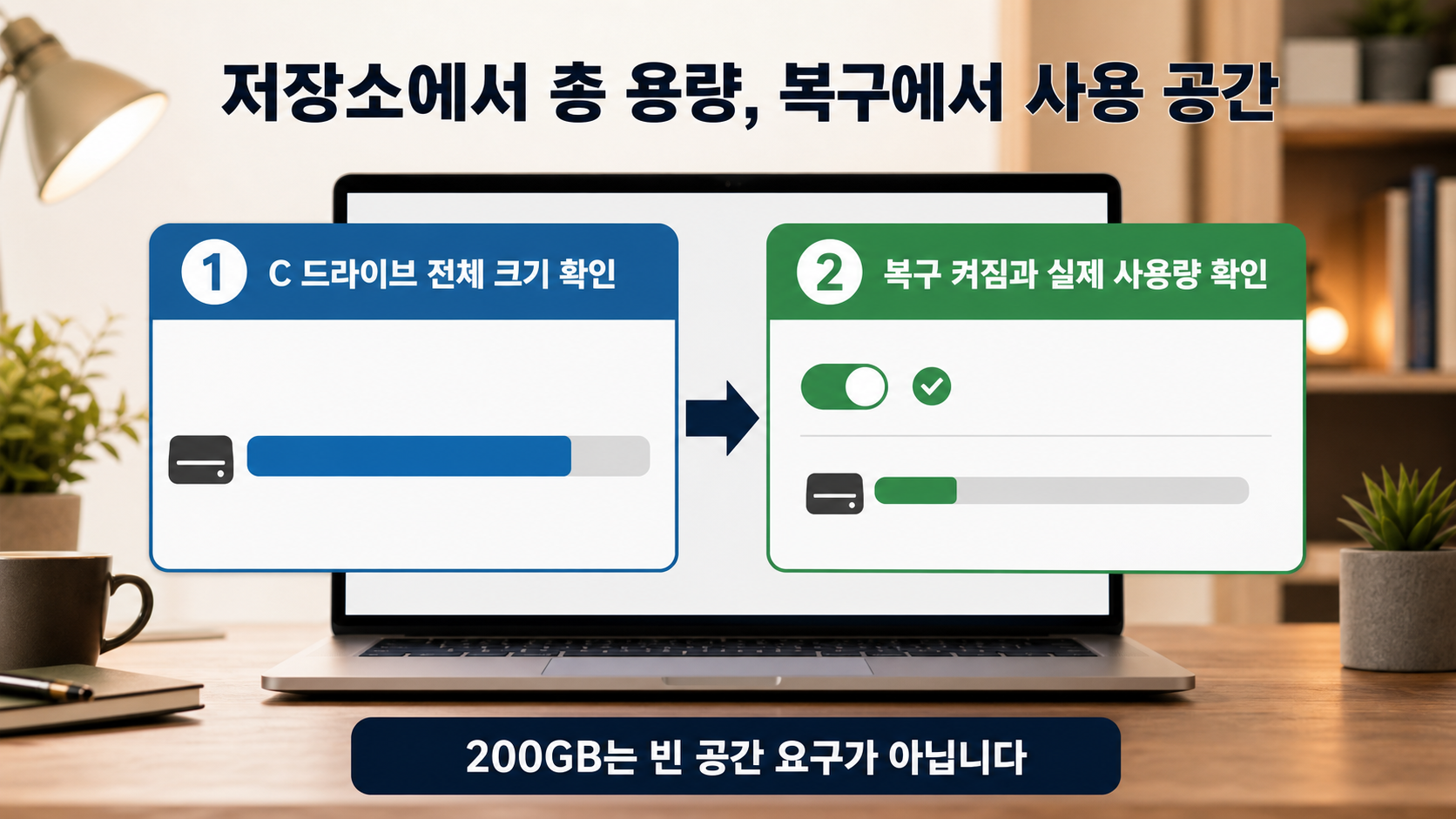
내 PC가 어떤 상태인지 보는 데는 1분이면 충분해요.
- 설정에서 시스템, 저장소로 들어가 C 드라이브의 전체 크기를 봅니다. 여기서 보이는 숫자가 200GB 이상인지가 기준이에요.
- 설정에서 시스템, 복구로 이동해 Point-in-time restore 항목이 있는지 찾습니다.
- 항목이 보이면 View or edit를 누르고, 관리자 확인 창이 뜨면 예를 선택합니다.
- 켜져 있는지, 복원지점이 몇 개 있는지, 실제로 쓰고 있는 공간이 얼마인지 확인합니다.
항목이 안 보인다고 저장 공간부터 비우지 마세요. 배포가 아직 안 왔거나, Windows 버전이 다르거나, 조직 관리 정책이 걸려 있는 경우일 수 있어요. 어느 쪽인지는 아래에서 다시 짚습니다.
지금 단계에서는 복원 시작을 복구 환경에서만 할 수 있어요
설정 화면은 상태를 보고 켜고 끄는 곳이지, 거기서 복원 버튼을 눌러 되돌리는 곳이 아니에요. Microsoft Learn 문서는 이 기능의 복원 시작이 복구 환경(WinRE)에서만 가능하다고 밝히고 있습니다. Windows가 정상으로 켜진 상태의 설정 화면이 아니라, PC를 복구 환경으로 진입시킨 뒤에 되돌리는 방식이에요.
그래서 실제 순서는 이렇게 나뉩니다. 평소에는 설정에서 켜짐 여부와 사용 공간만 확인해 두고, 문제가 생긴 날 복구 환경으로 들어가 복원을 시작하는 겁니다. 설정 안을 아무리 뒤져도 복원 버튼이 없다고 기능이 고장 난 게 아니에요.
복원지점은 24시간마다, 최대 72시간만 남아요
기본값은 약 24시간마다 하나씩 만들고 최대 72시간까지 보관하는 방식입니다. 일주일 전이나 지난달로 돌아가는 용도가 아니라는 뜻이에요.
- 생성 간격: 약 24시간
- 보관 기간: 최대 72시간
- 기본 저장 한도: 드라이브 용량의 2%
- 조절 범위: 최소 2GB에서 최대 50GB에 해당하는 비율
여기에 하나 더 있어요. 드라이브 여유 공간이 20GB 이하로 떨어지면 오래된 복원지점이 72시간을 채우기 전에 지워질 수 있습니다. 저장 공간을 빠듯하게 쓰는 노트북이라면 사흘치가 늘 남아 있을 거라고 기대하지 않는 편이 안전해요. 중요한 파일은 클라우드나 외장 저장장치에 따로 두는 게 여전히 필요합니다.
복원을 누르기 전에 챙길 것
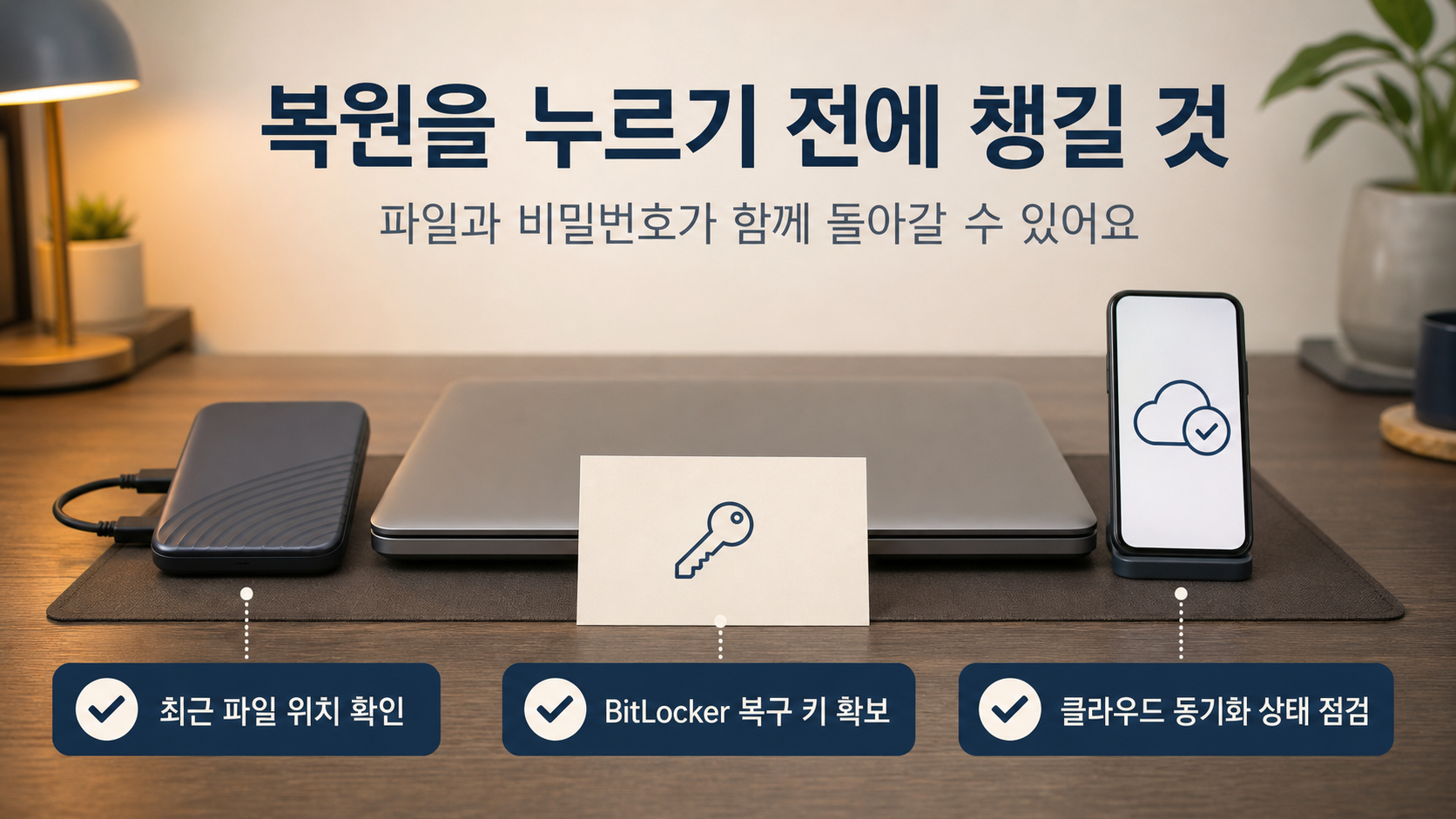
이 기능은 개인 파일을 건드리지 않는 기존 시스템 복원과 다릅니다. 선택한 시점 이후에 만든 문서, 내려받은 파일, 설치한 앱, 바꾼 설정은 물론 비밀번호와 인증서까지 그때 상태로 돌아가요.
오전 시점으로 되돌리면 오후에 만든 문서는 사라질 수 있어요. 그날 바꾼 계정 비밀번호도 이전 것으로 돌아가니, 새 비밀번호로 로그인이 안 된다고 당황하지 않게 미리 알고 있는 게 좋아요.
- 되돌리기 전에 최근에 만든 파일이 어디에 있는지부터 확인합니다.
- BitLocker로 드라이브를 잠가 뒀다면 복구 키를 먼저 확보해 두세요.
- OneDrive 같은 클라우드에 올라간 파일은 영향을 받지 않지만, 동기화가 밀려 있진 않은지 보는 게 안전해요.
- 복원을 마친 뒤에는 Windows 업데이트를 다시 검사해 빠진 보안 업데이트를 채웁니다.
회사나 학교 기기라면 임의로 켜고 되돌리기보다 담당자에게 먼저 물어보세요. 관리 정책이 걸린 기기는 설정이 다르게 잡혀 있을 수 있습니다.
메뉴가 안 보이면 업데이트 상태부터 봅니다
이 기능은 2026년 6월 23일에 나온 24H2·25H2 선택적 미리 보기 업데이트 KB5095093에 포함됐고, 모든 PC에 같은 날 도착하는 방식이 아니라 단계적으로 배포됩니다. 업데이트를 설치했는데도 메뉴가 없다면 아직 순서가 안 왔을 수 있어요.
2026년 7월 정기 보안 업데이트는 24H2와 25H2가 KB5101650(빌드 26100.8875·26200.8875), 26H1이 KB5101649(빌드 28000.2525)입니다. 26H1은 새로 출시되는 기기용 버전이라 쓰던 PC에 그대로 해당하지는 않아요. 여기에 더해 2026년 7월 18일 KB5121767(빌드 26100.8894·26200.8894)이 추가로 배포돼서, 7월 정기 업데이트만 설치한 상태가 최신 빌드는 아닙니다.
그러니 설정에서 시스템, 정보로 들어가 지금 버전과 빌드를 확인하고 Windows 업데이트를 한 번 더 검사해 보세요. 그래도 항목이 없다면 배포 순서를 기다리거나, 그동안은 기존 백업 수단을 쓰면 됩니다.
확인한 자료와 남은 부분
확인일은 2026년 7월 28일이고, 아래 Microsoft 문서에서 200GB 기준·2% 한도·2~50GB 조절 범위·24시간과 72시간 주기·여유 공간 20GB 조건·복구 환경 제한, 그리고 7월 업데이트 번호와 빌드를 대조했어요.
- Microsoft Learn - Point-in-time restore 기준과 저장 공간 정책
- Microsoft Support - 2026년 6월 23일 KB5095093 미리 보기
- Microsoft Learn - Windows 11 버전별 업데이트 기록
다만 내 PC에 배포가 언제 도착하는지, 회사 관리 정책이 걸려 있는지는 각자 기기에서만 확인할 수 있어요. 지금 할 일은 두 가지입니다. 설정에서 시스템, 복구로 들어가 켜짐 여부와 실제 사용 공간을 눈으로 확인하고, 복원이 필요해지기 전에 별도 백업과 BitLocker 복구 키를 미리 챙겨 두는 것입니다.


댓글
댓글 쓰기
질문은 자유롭게 남겨주세요. 광고성 댓글, 비방, 개인정보가 포함된 댓글은 삭제될 수 있습니다.