전자서명된 PDF를 합치면 서명이 유지되나요? 그림이 남아도 검증은 달라요
전자서명된 PDF를 합치면 서명이 유지되나요? 인증서로 서명한 PDF는 일반 페이지 병합으로 기존 서명의 유효성이 유지된다고 판단하면 안 돼요. 먼저 서명된 원본을 그대로 보관하고 서명 상세와 제출처의 ‘파일 하나’ 조건을 확인하세요.
서명 그림이 합친 문서에 남는 경우도 있어요. 하지만 그 모습만으로 서명자가 새로 합쳐진 문서까지 승인했다고 판단할 수는 없습니다. 최종본에 다시 서명하는 방법도 기존 서명을 이어받는 일이 아니라 새 문서에 대한 승인 절차예요.
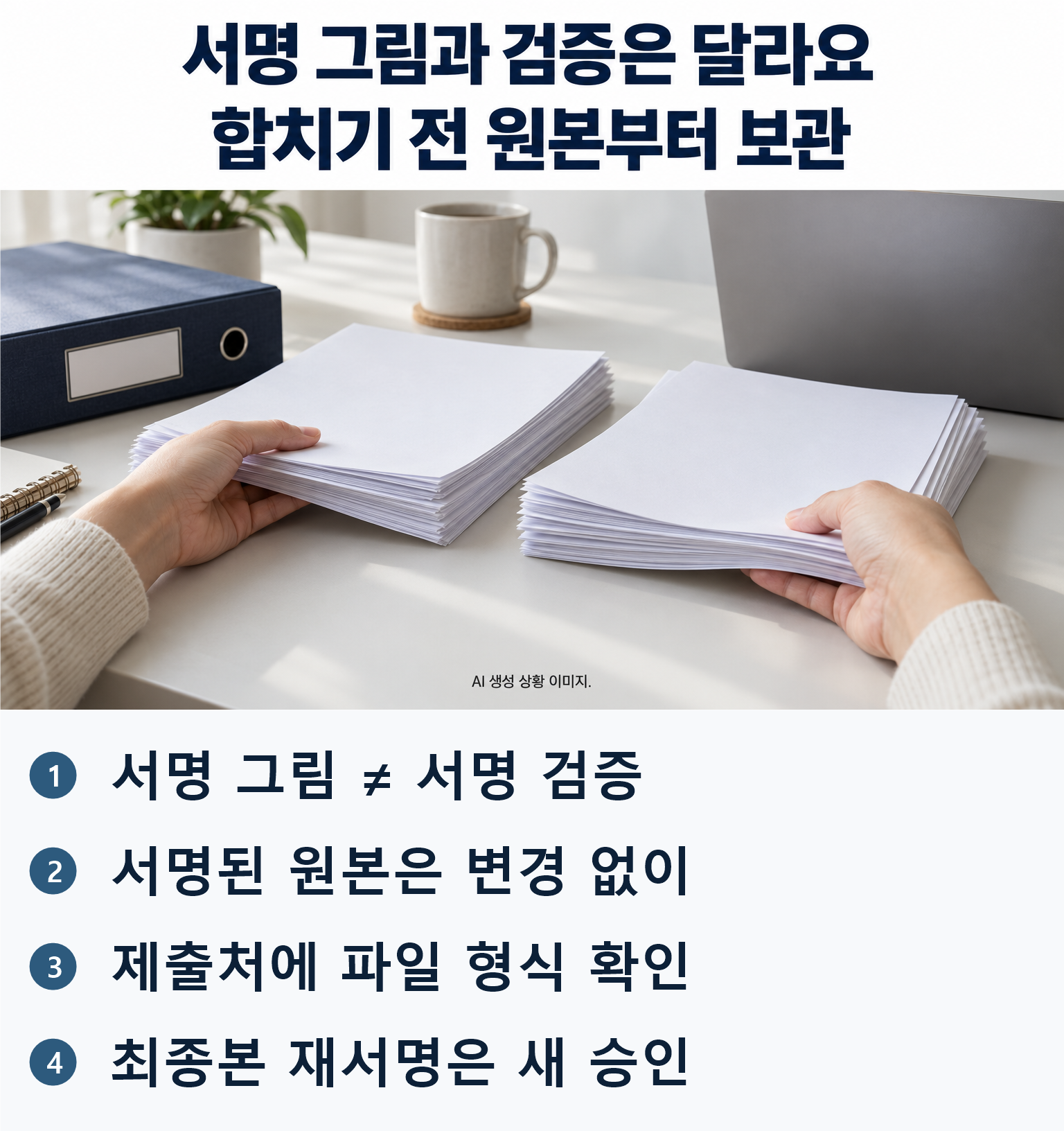
서명 그림이 남는 것과 기존 서명이 검증되는 것은 달라요
이름을 타이핑하거나 직접 그리거나 이미지로 넣은 서명은 병합 후에도 보일 수 있어요. 반면 인증서 기반 디지털 서명은 서명자와 서명된 내용의 진위를 확인하는 정보가 연결돼 있어요. 눈에 보이는 모양만으로 두 유형을 구별하지 말고 파일의 서명 상세를 확인해야 합니다.
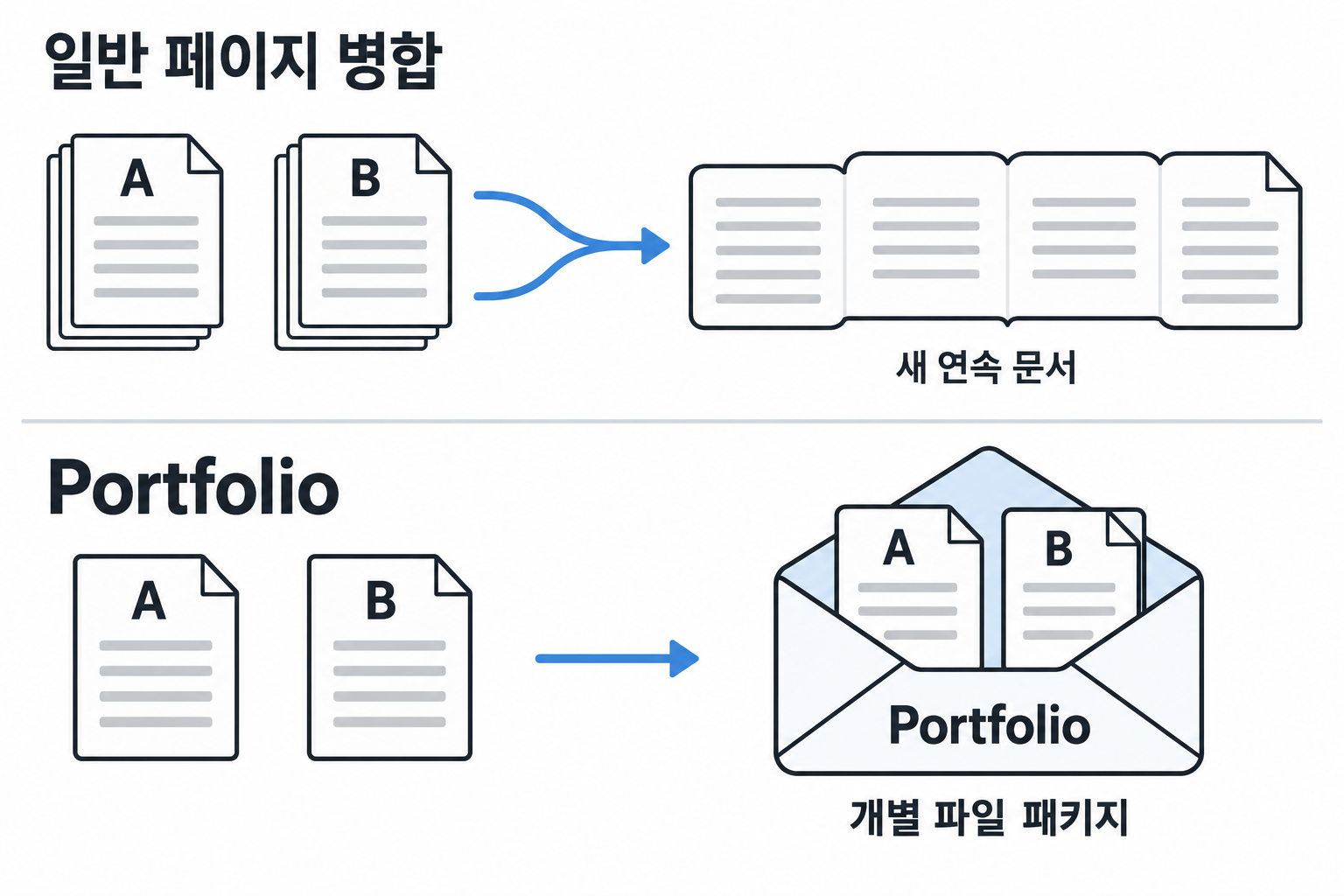
Smallpdf의 서명 PDF 병합 설명은 별도로 인증서 서명된 PDF 두 개를 일반적인 연속 페이지 PDF로 합치면서 두 기존 서명을 모두 유효하게 유지하는 일반 병합 방법은 없다고 안내해요. 서명 외형이 남아도 새 결합본의 승인을 입증하지는 않는다는 설명도 이미 제공합니다.
예를 들어 각각 서명받은 신청서와 첨부서류가 있는데 업로드 칸은 하나뿐이라고 해볼게요. 두 문서의 페이지를 이어 붙이면 새 연속 문서를 만드는 작업이 돼요. 여러 파일을 하나의 묶음에 담는 PDF Portfolio는 이와 구조가 달라요. 이 예시는 선택을 설명하기 위한 상황이며 실제 제출 성공 사례는 아닙니다.
Adobe 커뮤니티의 병합 후 서명 소실 질문에도 Portfolio를 제안하는 답변이 있어요. 다만 커뮤니티의 대안 제안과 내 제출처의 허용 여부는 별도로 확인해야 합니다.
원본을 보관한 뒤 Acrobat에서 서명 상세를 읽어요
기존 서명 검증이 필요하면 서명된 원본을 그대로 보관하세요. 파일 여러 개를 받을 수 있는지 먼저 묻고, 하나의 패키지를 허용한다면 Portfolio 수용 여부와 Acrobat·Reader 열람 가능 여부를 확인하세요. 연속된 페이지의 PDF만 받는다면 기존 서명 승계를 전제로 병합하지 말고, 최종본 재서명이나 별도 원본 제출을 허용하는지 담당자에게 확인하세요. 답변 전에는 제출용 원본을 변환하지 마세요.
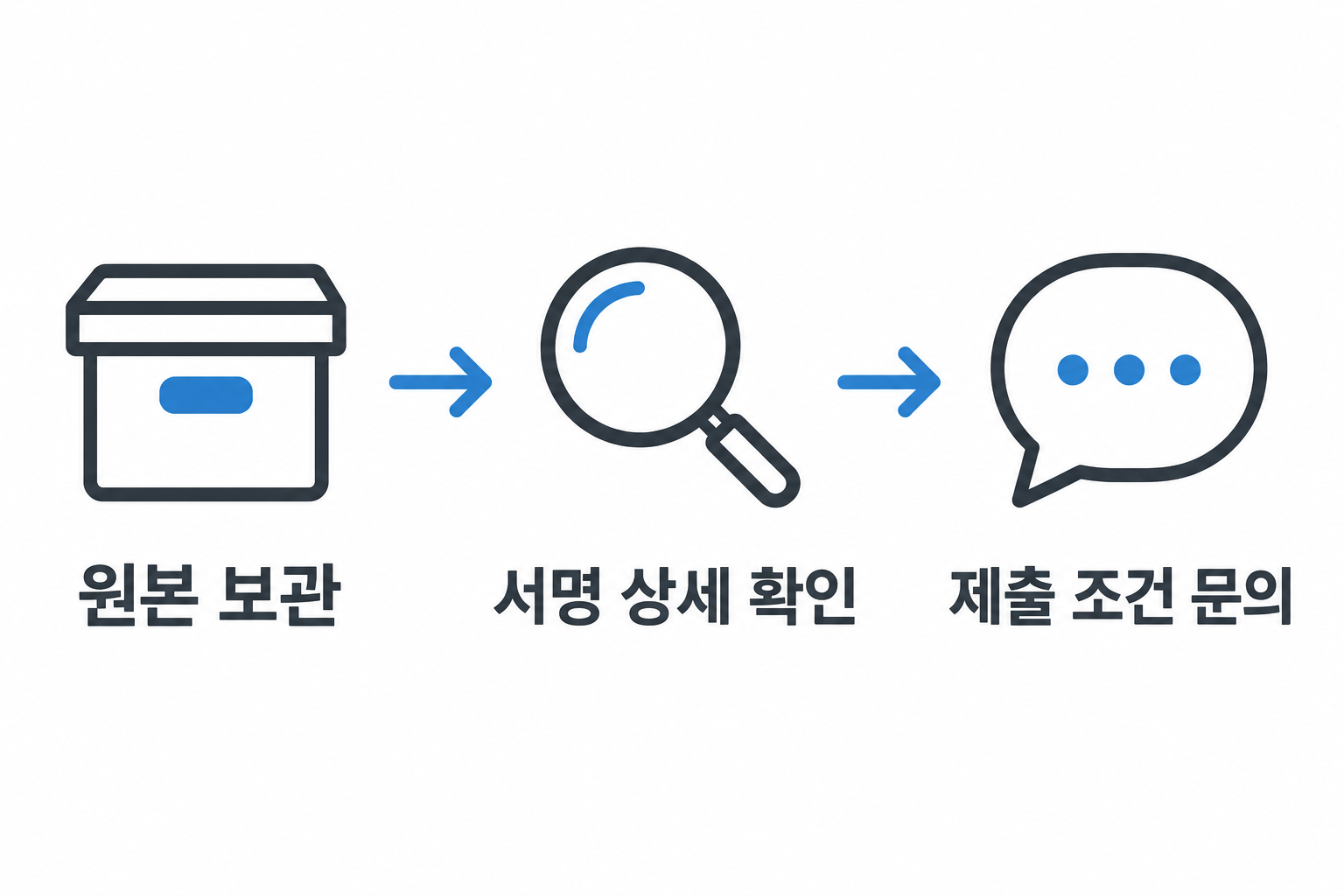
원본의 현재 상태를 읽는 공식 경로는 다음과 같아요. Adobe Acrobat Desktop 서명 검증 안내의 메뉴명을 기준으로 적었습니다.
- 서명된 원본 PDF를 Acrobat Desktop에서 열고 Signatures 패널을 선택해요.
- Options > Validate Signatures를 누른 뒤 Signature Validation Status에 나온 상세 내용을 읽으세요.
- Signature Properties > Show Signer’s certificate에서 서명자 인증서도 확인합니다.
Signatures는 서명 목록을 보는 패널이고 Validate Signatures는 서명을 검증하는 항목이에요. 인증서는 서명자의 신원과 연결된 전자 정보를 확인하는 곳으로 이해하면 됩니다.
확인한 파일명과 서명자, 검증 상세에 나온 문구를 원본별로 기록해 두세요. 이 단계에서 얻을 것은 ‘그림이 보인다’는 인상이 아니라 각 원본에 표시된 서명 상태와 확인이 필요한 항목입니다. 패널이나 상세를 찾지 못했다면 서명 이미지뿐이라고 단정하지 말고 사용 중인 프로그램과 화면 문구를 문서 제공자에게 알려주세요.
검증 경고는 내용·인증서·시각을 나눠 읽어요
검증에 문제가 있다는 안내를 봐도 곧바로 ‘병합 때문에 내용이 바뀌었다’고 결론 내리면 안 돼요. 내용 변경에 관한 안내인지, 인증서를 신뢰하는 데 필요한 정보가 부족한지, 서명 시각을 확인하는 문제인지 상세를 나눠 읽어야 합니다.
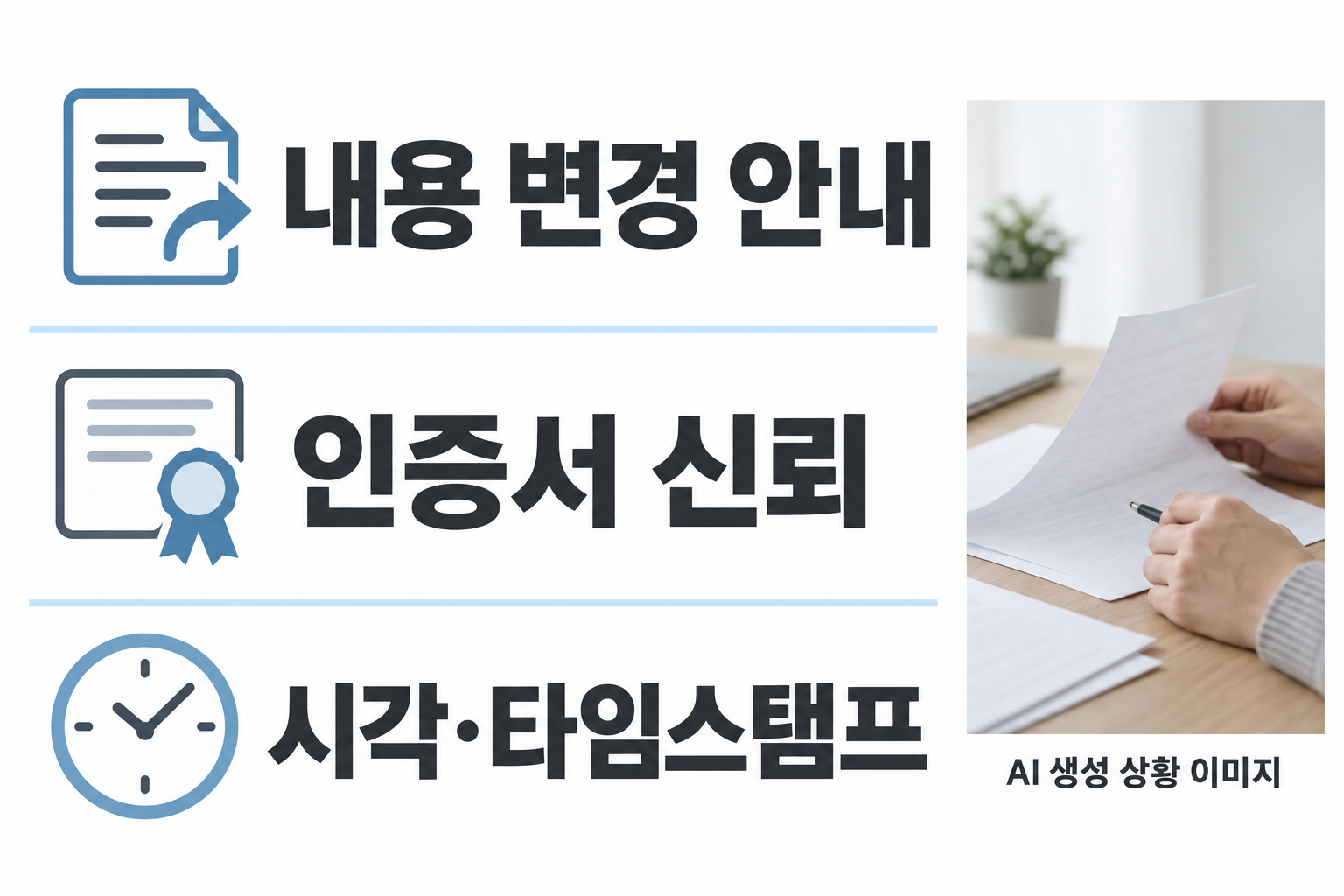
- 내용 관련 안내: 서명된 내용이나 이후 변경에 관한 문구가 있는지 그대로 읽고 기록하세요.
- 인증서 신뢰: Adobe는 서명자 인증서 또는 상위 인증서가 신뢰되는지 확인하도록 설명해요. 신뢰 문제가 있다는 사실만으로 문서 내용이 바뀌었다고 확정할 수는 없어요.
- 서명자 컴퓨터 시각: 시각이 서명자 컴퓨터의 시계에서 왔다는 안내는 그 컴퓨터의 로컬 시각을 사용했다는 설명이에요.
- 타임스탬프: 시각을 확인해 주는 서버 정보를 사용한 경우예요. Adobe는 타임스탬프가 확인된 상태, 검증할 수 없는 상태, 관련 인증서가 만료된 상태를 구분합니다.
타임스탬프를 검증할 수 없다는 안내가 나오면 해당 서버 인증서의 신뢰 문제 등을 확인해야 할 수 있어요. Adobe는 시스템 관리자에게 확인하도록 안내합니다. 결과를 유효하게 보이게 만들려고 신뢰 설정부터 임의로 바꾸지 말고 상세 문구를 전달하세요.
원본부터 같은 경고가 있었는지도 중요한 단서예요. 이미 병합한 파일이 있다면 원본과 결과 파일의 상세를 각각 확인하되 경고가 같거나 달라졌다는 사실만으로 원인을 모두 확정하지는 마세요.
‘파일 하나’가 어떤 형태인지에 따라 제출 방법을 골라요
파일 개수만 줄이면 되는지, 모든 페이지가 이어진 문서가 필요한지에 따라 선택이 달라져요. 여기서 끝나지 말고 ‘기존 서명 검증을 유지해야 하는가’와 ‘연속 페이지가 필수인가’를 함께 확인해야 해요.
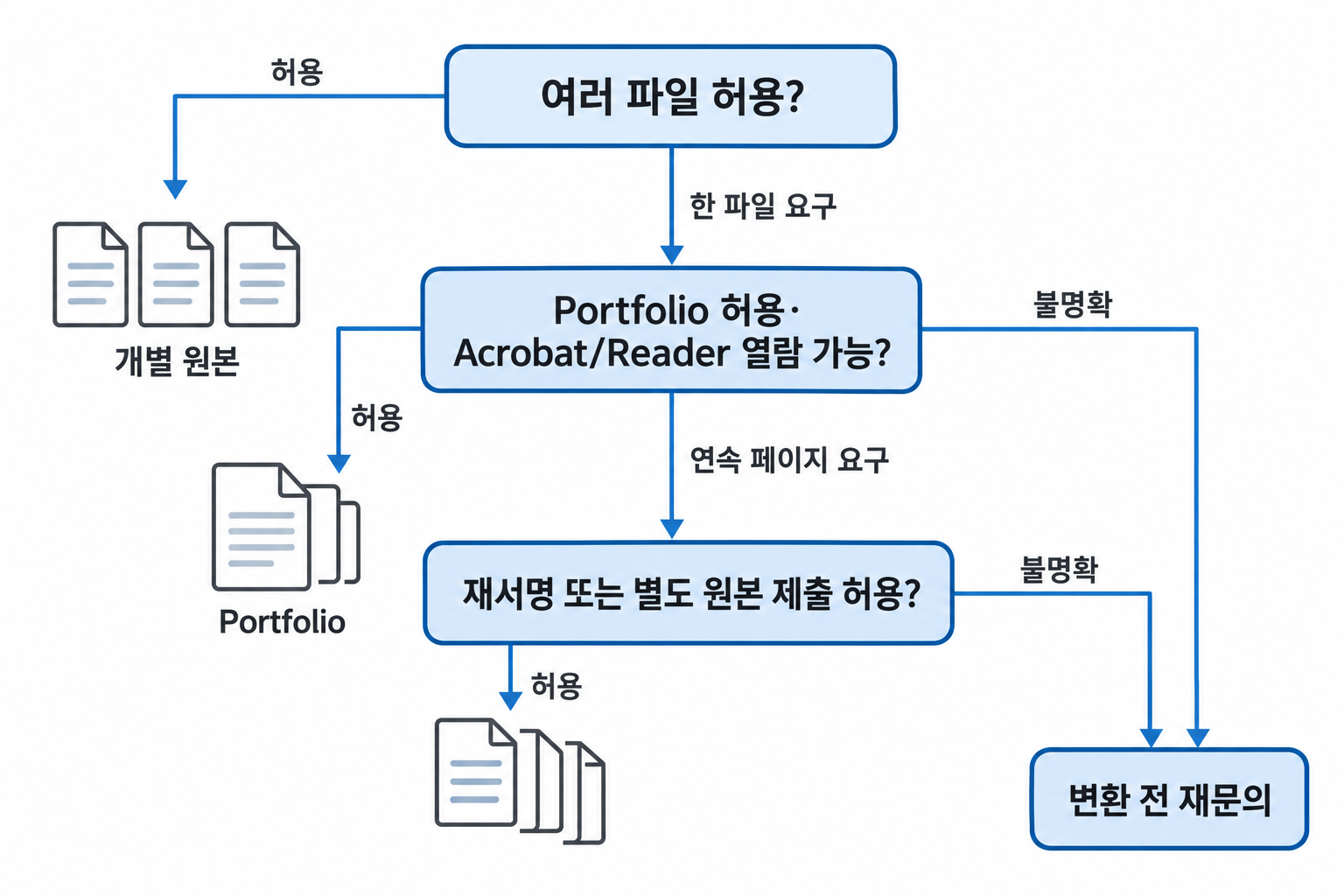
- 여러 파일 접수가 허용된다면: 기존 서명 검증이 필요한 원본을 변경하지 않은 채 개별 제출하는 방식을 우선 검토하세요. 읽을 순서는 별도 안내로 전달할 수 있어요.
- 한 패키지로 받는다면: Portfolio를 허용하는지 물어보세요. 수신자가 다운로드한 파일을 Acrobat 또는 Reader로 열고 구성 파일의 서명 상세를 확인할 수 있는지도 함께 확인합니다.
- 연속된 페이지의 PDF만 받는다면: 최종본 재서명 또는 별도 원본 제출을 허용하는지 확인하세요. 둘 다 허용하지 않는다면 임의 변환으로 충족됐다고 판단하지 말고 담당자에게 처리 방식을 다시 요청해야 합니다.
Adobe의 PDF Portfolio 공식 설명에 따르면 Portfolio는 구성 파일이 각자의 개별성을 유지하면서 하나의 패키지로 모이는 방식이에요. 만드는 과정에서 추가한 외부 원본 파일은 변경되지 않지만 Portfolio 안의 구성 파일은 별도로 편집할 수 있습니다. 외부 원본이 그대로 남는다는 설명을 내부 파일의 모든 서명이 유효하다는 보증으로 읽으면 안 돼요.
열람 환경도 조건이에요. Adobe는 Portfolio를 내려받아 Acrobat 또는 Reader로 열도록 안내해요. 브라우저·메일 앱·다른 PDF 뷰어에서는 내용 대신 Reader를 받으라는 메시지가 보일 수 있습니다. 내 PC에서 열렸다는 사실만으로 제출 시스템과 수신자 환경에서도 확인할 수 있다고 판단하지 마세요.
Portfolio가 허용됐다면 완성한 패키지를 다시 열어 구성 파일이 빠짐없이 있는지 확인하고 각 파일의 서명 상세도 확인하세요. 수신자에게도 안내받은 프로그램에서 내용과 필요한 검증 정보를 읽을 수 있는지 확인받아야 합니다.
담당자에게는 이 문구로 제출 조건을 물어보세요
‘서명된 PDF를 합쳐도 되나요?’만 묻기보다 기존 인증서 서명이 있다는 사실과 원하는 대안을 함께 전달하세요. 아래 문구를 복사해 사용하면 파일 구조와 열람 조건까지 한 번에 물을 수 있어요.
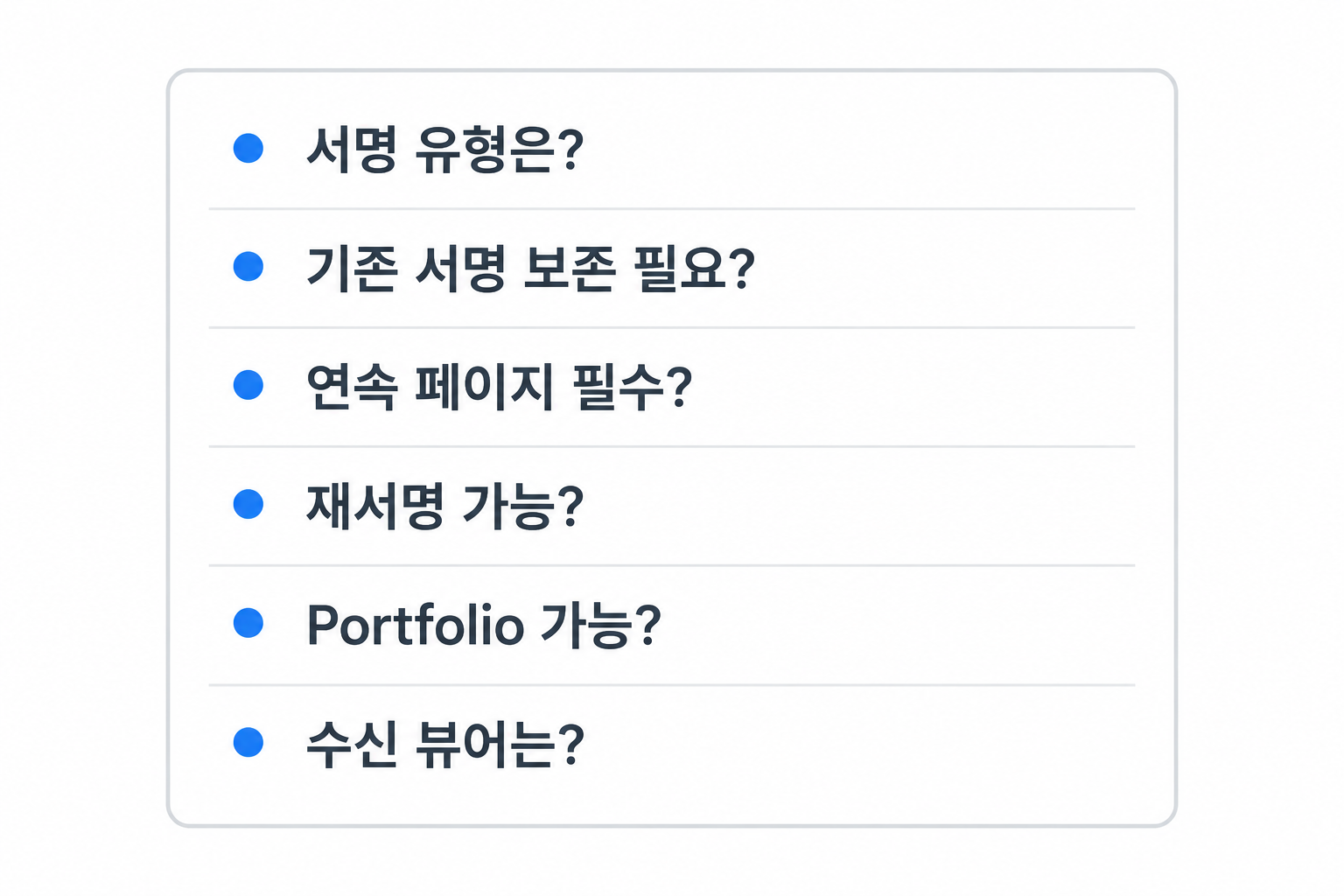
기존 인증서 서명이 있는 PDF 여러 건입니다. 요구하신 파일 하나가 연속 페이지 PDF인지, 원본을 각각 담는 Portfolio도 가능한지 확인 부탁드립니다. 개별 원본 제출 또는 최종본 재서명이 가능한가요? 서명 검증을 위해 사용할 열람 프로그램과 별도 증빙 요건도 알려주세요.
답변에서 빠진 항목이 있으면 다음 조건만 추가로 확인하세요.
- 현재 파일의 서명은 인증서 기반인지, 타이핑·그림·이미지 형태인지
- 기존 서명을 검증할 수 있는 상태로 보존해야 하는지
- 연속 페이지 PDF가 필수인지
- 필요한 서명자들이 최종본에 다시 서명할 수 있는지
- Portfolio를 제출 시스템과 담당자가 받아 주는지
- 수신자가 사용할 뷰어와 필요한 별도 증빙은 무엇인지
Acrobat UserVoice의 기능 요청에는 Portfolio와 병합 후 재서명이 자신의 제출 요건에 부족하다는 사용자 주장도 있어요. 이를 모든 기관의 규정으로 일반화할 수는 없지만 대안을 정하기 전에 실제 제출 조건을 물어야 하는 이유는 보여줍니다.
최종본 재서명이 승인됐다면 합친 뒤 새로 검토·서명해요
재서명이 허용되면 미서명 원본부터 확보하고 병합본 내용을 검토한 뒤 필요한 서명자들의 새 승인과 서명을 받아요. 예전 서명 그림을 복사해서 붙이는 방법으로 대신하지 마세요.
- 미서명 원본을 요청하세요. 문서 담당자에게 서명 전 파일이나 새로 승인할 버전을 받아요. 기존 서명 원본은 별도로 보관합니다.
- 합친 문서를 먼저 검토하세요. 문서 내용, 이름과 날짜, 첨부 누락, 페이지 순서와 중복을 확인해요. 수정이 필요하면 서명 전에 마칩니다.
- 필요한 서명자들이 최종본을 새로 승인·서명하게 하세요. 사용할 서명 방식과 서명자별 순서, 잠금 적용 시점은 문서 담당자에게 확인합니다.
- 최종 저장본을 다시 검증하세요. 각 서명의 상세를 확인하고 제출처가 요구한 파일 구조와 증빙까지 맞는지 대조합니다.
미서명 문서를 합치는 단계에서 쪽수와 문서가 이어지는 부분을 대조하려면 PDF 병합본의 페이지 수와 문서 경계를 확인하는 방법을 참고할 수 있어요. 그 확인은 내용 누락을 찾는 작업이며 서명 검증을 대신하지 않습니다.
인증서 서명을 추가하는 Adobe 공식 경로는 All tools > Use a certificate > Digitally sign이에요. Adobe 디지털 서명 추가 안내는 Digital ID 선택과 Lock document after signing 옵션을 설명합니다. 이 잠금은 서명 후 추가 변경을 막는 옵션이므로 여러 서명자의 순서를 확인하기 전에 임의로 적용하지 마세요. 잠금을 선택하지 않았다고 일반 병합으로 기존 서명이 유지되는 것도 아닙니다.
최종본의 새 서명이 검증되는 것과 이전 개별 문서의 서명이 승계되는 것은 다른 판단이에요. 제출처가 원래 서명의 보존을 요구했다면 재서명본만으로 충분하다고 가정하지 말고 안내받은 원본 제출 조건까지 맞춰야 합니다.
확인한 기준과 공식 출처
2026년 10월 15일 확인 기록이 있는 Adobe·Smallpdf 공개 안내와 커뮤니티 문서의 제공된 추출 전문을 대조했어요. Adobe 공식 자료는 검증 경로·서명 추가·Portfolio 구조를, Smallpdf는 일반 병합의 한계와 대안을 설명하는 근거로 사용했습니다.
- Adobe — 디지털 서명 검증: 서명 상세, 인증서, 서명 시각과 타임스탬프 확인
- Adobe — PDF Portfolio 개요: 개별 파일을 묶는 구조, 외부 원본과 내부 구성 파일의 관계, 열람 환경
- Adobe — 디지털 서명 추가: Digital ID 서명과 서명 후 잠금 옵션
실제 파일을 병합하거나 서명·검증한 사용 후기는 아니에요. 개별 PDF의 변경 허용 설정, 특정 기관의 규정과 법적 효력, 실제 접수 가능 여부는 확인하지 않았습니다. 기존 서명 검증이 필요한 문서를 하나로 제출하려는 경우의 준비 순서로 사용하세요.
지금은 원본을 보관한 상태에서 담당자에게 파일 구조와 기존 서명 보존 조건을 물어보세요. 제출 형식 문의 문구 확인하기


댓글
댓글 쓰기
질문은 자유롭게 남겨주세요. 광고성 댓글, 비방, 개인정보가 포함된 댓글은 삭제될 수 있습니다.